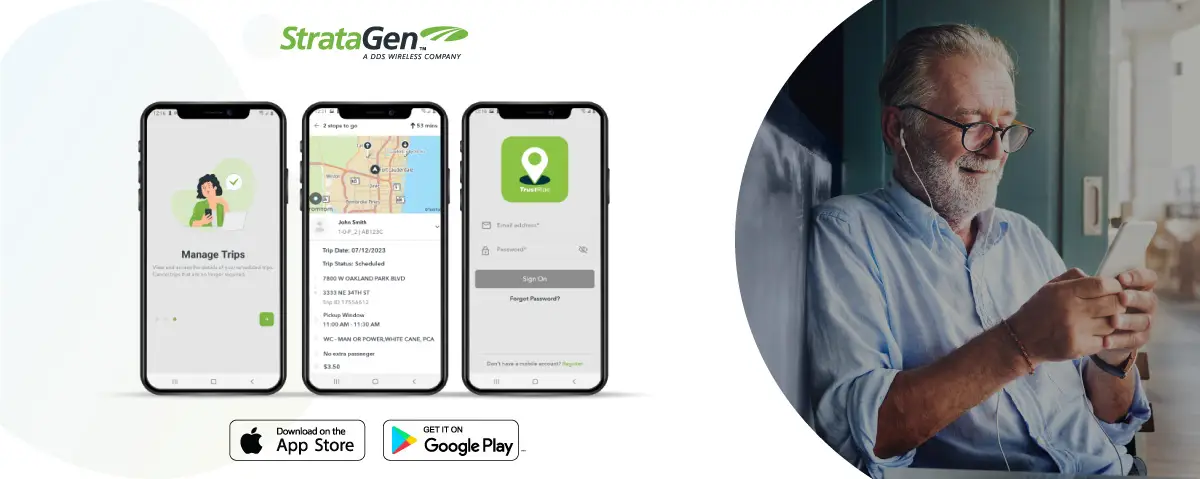
TrustRide-käsikirja-Banner_V2
ADEPT IQ TrustRide™ Käyttöopas - Versio 1.0

Sisällysluettelo

Yleiskatsaus

Käyttötarkoitus

Tämän käyttöoppaan tarkoituksena on kuvata TrustRiden toiminnot.

TrustRide on mobiilisovellus, jonka voit ladata älypuhelimeesi ja jolla voit hallita omia tai muiden matkustajien matkoja. Se on yhteydessä liikennelaitoksen varaus- ja lähetysjärjestelmään (ADEPT IQ), jonka avulla saat matkatietoja ja voit tehdä toimenpiteitä, kuten peruuttaa ja varata matkoja.

Tarkoitettu yleisö

Tämä käyttöopas on kirjoitettu liikennelaitoksen matkustajille; nämä ovat ihmisiä, jotka käyttävät liikennelaitoksen palvelua matkustamiseen.
StrataGen Systems pyrkii kaikin tavoin säilyttämään oppaan oikeellisuuden. StrataGen Systems ei kuitenkaan ota mitään vastuuta tai vahinkoja, jotka johtuvat tämän oppaan käytöstä.

Työskentely TrustRide-sovelluksessa

Tiliin liittyvät ominaisuudet

Lataa ja asenna

TrustRide-mobiilisovellus on ladattavissa sekä Applen App Storesta (iPhonelle) että Android Play Storesta (Android-puhelimille).

Lataa ja asenna TrustRide:

  1. Siirry puhelimellasi App Storeen (iPhonet) tai Play Storeen (Android-puhelimet).
  2. Etsi "TrustRide".
  3. Asenna tai lataa sovellus.

Käynnistä TrustRide-sovellus

Kun olet asentanut TrustRiden, voit avata sen napauttamalla TrustRide-kuvaketta.

trustride-mobiilisovellus kaupassa

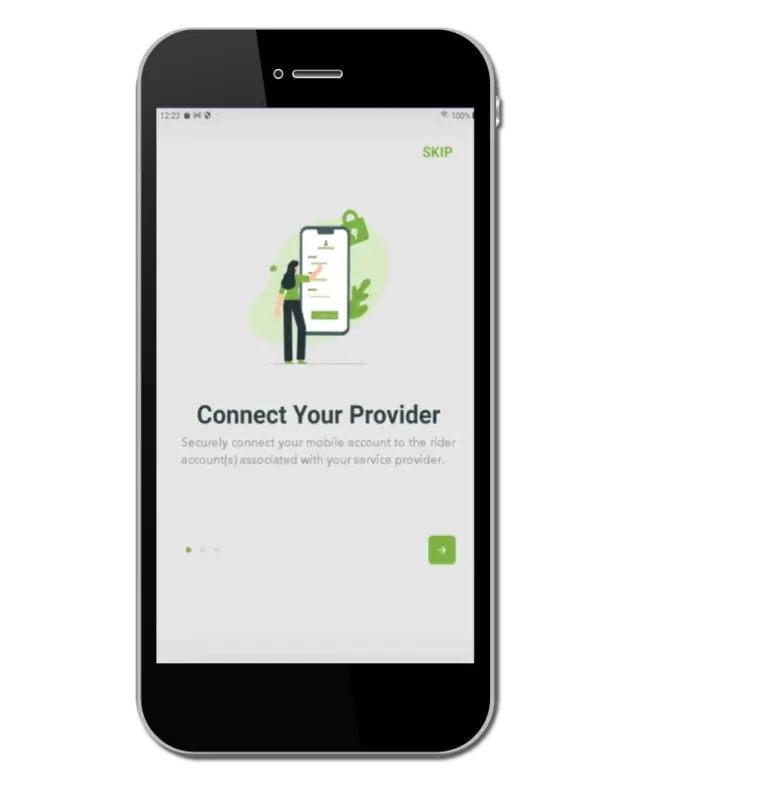
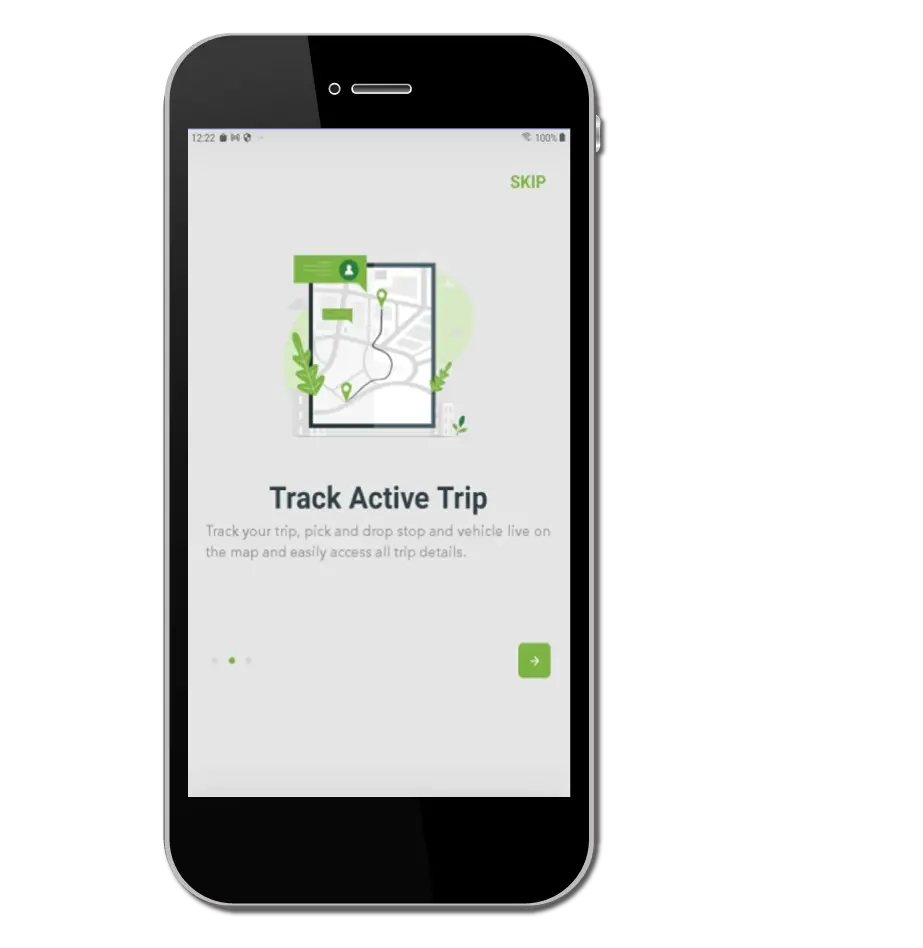
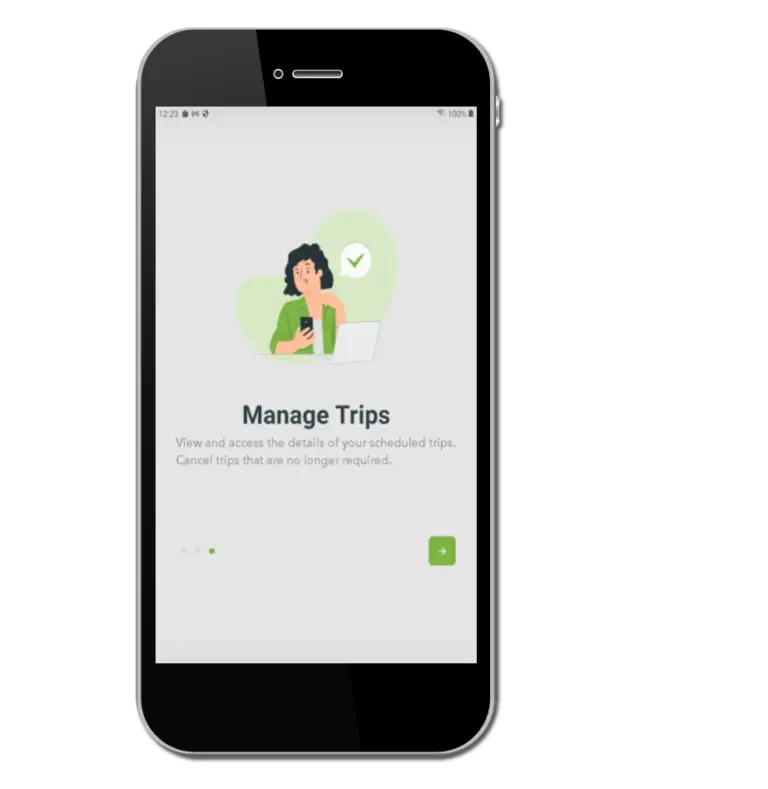
Kun avaat TrustRiden ensimmäisen kerran, näyttöön tulee kolme tietoruutua. Voit siirtyä näytöissä napauttamalla nuolta tai napauttamalla SKIP.

trsuride-mobiilisovelluksen näyttö 1
trustride-mobiilisovelluksen näyttö 2
trustride-mobiilisovelluksen näyttö 3

Luo TrustRide-tili

TrustRide-tilin luominen:

  1. Avaa sovellus.
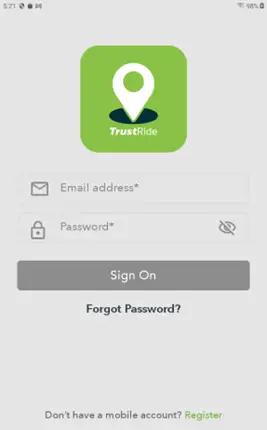
  2. Sign On -näyttö tulee näkyviin.
trustride-login-näyttö
  1. Napauta rekisteriä.
  2. Tervetuloa-näyttö tulee näkyviin.
  1. Kirjoita sähköpostiosoitteesi Sähköpostiosoite-kenttään.
  2. Vuonna Salasana ruutuun salasana. Salasanan on oltava vähintään 9 merkkiä ja sisällettävä:
    • vähintään 1 numero
    • vähintään yksi erikoismerkki
    • yksi iso kirjain
    • yksi pieni kirjain
  3. Valitse ehdot
  4. Napauta Jatka.
  5. Sähköposti lähetetään sähköpostiosoitteeseen. Sähköposti sisältää koodin.
  1. Verify Email -näyttö tulee näkyviin.
  1. Syötä koodi.
  2. Napauta Vahvista sähköposti.
  3. Vahvistusnäyttö tulee näkyviin.

14. Napauta Kirjaudu päälle.
15. Sign On -näyttö tulee näkyviin.

  1. Syötä vaiheissa 5 ja 6 käytetty sähköpostiosoite ja salasana.
  2. Napauta Kirjaudu sisään.
  3. Siirry kohtaan Linkitä tili kauttakulkulaitoksen matkustajarekisteriin.

TrustRide-tilin yhdistäminen kauttakulkuvirastoon

Matkatietojen lähettäminen ja vastaanottaminen edellyttää, että TrustRide-tili on yhdistetty matkustajan tietoihin liikennelaitoksessa.

TrustRide-tilin yhdistäminen kauttakulkutoimistoon:

  1. Luo TrustRide-tili kohdassa TrustRide-tilin luominen kuvatulla tavalla.
  2. Palveluntarjoajien luettelo -näyttö tulee näkyviin.
  1. Napauta liikennelaitoksen nimeä.
  2. Näyttöön tulee kauttakulkulaitoksen näyttö.
  1. Kirjoita Asiakastunnus/käyttäjätunnus -kenttään matkustajan tunnus, joka on tallennettu matkustajan tietoihin kauttakulkulaitoksen ADEPT IQ -järjestelmään.
  2. Kirjoita asiakas-salasana -kenttään matkustajan salasana, joka on tallennettu matkustajan tietoihin kauttakulkulaitoksen ADEPT IQ -järjestelmään.
  3. Napauta Jatka.
  4. Vahvistusnäyttö tulee näkyviin.
  1. Napauta Valmis.
  2. Aloitusnäyttö tulee näkyviin.

Kirjaudu sisään

TrustRideen kirjautuminen:

  1. Avaa TrustRide-sovellus.
  2. Sign On -näyttö tulee näkyviin.
  1. Syötä sähköpostiosoite ja salasana, joita käytettiin TrustRide-tilin luomiseen.
  2. Napauta Kirjaudu sisään.
  3. Aloitusnäyttö tulee näkyviin.

Kirjaudu pois

  1. Siirry aloitusnäyttöön.
  1. Napauta näytön vasemmassa yläkulmassa olevaa "henkilö"-kuvaketta.
  2. Mobiilitili-näyttö tulee näkyviin.
  1. Napauta Kirjaudu ulos.
  2. Vahvistusnäyttö tulee näkyviin.
  1. Napauta Vahvista.
  2. Sign On -näyttö tulee näkyviin.

Huomautus: Kun olet kulkenut tietyn määrän minuutteja, TrustRide-sovellus kirjaa sinut automaattisesti ulos. Ajan määrän määrittää liikennelaitos.

Nollaa salasana

Jos unohdat salasanasi, voit palauttaa sen.

Salasanan palauttaminen:

  1. Käynnistä TrustRide-sovellus.
  2. Sign On -näyttö tulee näkyviin.
  1. Napauta Unohditko salasanan?
  2. Unohditko salasanan? Näyttö tulee näkyviin.
  1. Kirjoita salasanasi Sähköpostiosoite-kenttään.
  2. Napauta Palauta salasana.
  3. Sähköposti lähetetään sähköpostiosoitteeseen. Sähköposti sisältää koodin.
  1. Enter New Password -näyttö tulee näkyviin.
  1. Syötä koodi.
  2. Anna uusi salasana ja vahvista uusi salasana. Salasanassa on oltava vähintään 9 merkkiä ja sen on sisällettävä:
    • vähintään 1 numero
    • vähintään yksi erikoismerkki
    • yksi iso kirjain
    • yksi pieni kirjain
  3. Napauta Nollaa salasana.
  4. Vahvistusnäyttö tulee näkyviin.
  1. Napauta Kirjaudu sisään.
  2. Sign On -näyttö tulee näkyviin.

Linkki toisen ratsastajan tiliin

TrustRide tukee mahdollisuutta yhdistää tilisi muiden matkustajien tileihin. Esimerkiksi vanhempien tai huoltajien voi olla tarpeen seurata ja hallita matkoja muiden puolesta.

Linkittääksesi toisen ratsastajan tiliin:

  1. Siirry aloitusnäyttöön.
  1. Napauta Lisää ratsastaja -kuvaketta.
  2. Ratsastajaluettelo tulee näkyviin.
  1. Napauta Lisää ratsastaja -kuvaketta.
  2. Palveluntarjoajien luettelo -näyttö tulee näkyviin.
  1. Napauta lisättävän henkilön kauttakulkulaitoksen nimeä.
  2. Näyttöön tulee kauttakulkulaitoksen näyttö.
  1. Kirjoita Client ID/username (Asiakastunnus/käyttäjätunnus ) -kenttään lisättävän henkilön tunnus, joka on tallennettu hänen tietoihinsa kauttakulkulaitoksen ADEPT IQ -järjestelmässä.
  2. Kirjoita asiakas-salasana -kenttään lisättävän henkilön salasana, joka on tallennettu hänen tietoihinsa kauttakulkulaitoksen ADEPT IQ -järjestelmässä.
  3. Napauta Jatka.
  4. Vahvistusnäyttö tulee näkyviin.
  1. Napauta Valmis.
  2. Aloitusnäyttö tulee näkyviin.

Poista toisen ratsastajan tilin linkki

Toisen ratsastajan tilin linkityksen poistaminen:

  1. Siirry aloitusnäyttöön.
  1. Napauta Lisää ratsastaja -kuvaketta.
  2. Ratsastajaluettelo tulee näkyviin.
  1. Napauta poistettavan ratsastajan vieressä olevaa punaista ympyrää.
  2. Vahvistusnäyttö tulee näkyviin.
  1. Napauta Vahvista.
  2. Näyttöön tulee informatiivinen viesti.
  1. Palaa ratsastajaluettelonäyttöön napauttamalla viestiä.

Vaihda Rider-tilien välillä

Jos olet yhdistänyt tilisi yhteen tai useampaan ratsastajaan, voit helposti vaihtaa tilien välillä.

Vaihtaminen ratsastajatilien välillä:

  1. Siirry aloitusnäyttöön.
  1. Napauta Lisää ratsastaja -kuvaketta.
  2. Ratsastajaluettelo tulee näkyviin.
  1. Valitse ratsastajan tili, jota haluat käyttää.
  2. Vahvistusnäyttö tulee näkyviin.
  1. Napsauta Vahvista.
  2. Valitun ratsastajan aloitusnäyttö tulee näkyviin.

Näytä palveluntarjoajan tiedot

TrustRide näyttää kuljetusliikkeen yhteystiedot.

Palveluntarjoajan tietojen tarkasteleminen:

  1. Siirry aloitusnäyttöön.
  1. Napauta Ota yhteyttä palveluntarjoajaan.
  2. Yhteystiedot-palveluntarjoaja -näyttö tulee näkyviin.
  1. Soita numeroon napauttamalla puhelinnumeroa.
  2. Avaa puhelimen sähköpostiohjelma ja lähetä sähköpostiviesti napauttamalla sähköpostiosoitetta.
  3. Avaa puhelimen karttaohjelma napauttamalla osoitetta ja katso sijainti kartalla.

Matkaan liittyvät ominaisuudet

Seuraa aktiivista matkaa

TrustRide-sovelluksen avulla voit tarkastella yksityiskohtia "suorasta" matkasta, eli kun ajoneuvon reitti on alkanut ja ajoneuvo on joko matkalla kuljettajan noutopysäkille tai kuljettaja on ajoneuvossa.

Aktiivisen matkan seuraaminen:

  1. Siirry aloitusnäyttöön.
  1. Napauta Seuraa aktiivista matkaa.


    Huomautus: Jos tämä vaihtoehto ei ole käytettävissä, näytössä näkyy "Ei aktiivista matkaa", mikä tarkoittaa, että joko matkan reittiä ei ole vielä aloitettu tai että kuljettajalla ei ole tänään matkoja.
    Huomaa myös: Aktiivisen matkan seurantapainikkeessa näytetään, kuinka monta minuuttia kuluu kulloinkin siihen, että ajoneuvo saapuu noutamaan kuljettajan.

  1. Matkan tiedot -näyttö tulee näkyviin. Katso kohta Matkan tiedot -näyttö. Kun kuljettaja saapuu pysäkille, näyttöön tulee "Olet saapunut".
Näytä tulevat matkat

Voit tarkastella yksityiskohtia ratsastajan tulevista matkoista.

Katso tulevat matkat:

  1. Siirry aloitusnäyttöön.
  1. Napauta Näytä kaikki matkat.
  2. Kaikki tulevat matkat näytetään.
    Huomautus: Jos jokin matkoista on aktiivinen, näytetään kuluva minuuttien määrä siihen asti, kun ajoneuvo saapuu noutamaan matkustajan.
  1. Napauta yhtä matkoista.
  2. Matkan tiedot -näyttö tulee näkyviin. Katso kohta Matkan tiedot -näyttö.

Varaa matka

Jos liikennelaitos sallii sen, voit lähettää matkapyynnön TrustRide-sovelluksen kautta, jolloin sinun ei tarvitse soittaa palveluntarjoajalle matkan varaamiseksi.

Matkan varaaminen:

  1. Siirry aloitusnäyttöön.
  1. Napauta Hae matkaa.
    Huomautus: Jos Hae matkaa -painiketta ei näy, liikennelaitos on poistanut varaustoiminnon käytöstä.
  2. Matkapyyntönäyttö tulee näkyviin.
  1. Tee jokin seuraavista:
  • Jätä valintapainike Nouto valittuna merkiksi siitä, että kuljettaja haluaa tulla noudetuksi pyydettynä ajankohtana.
  • Valitse valintapainike Dropoff (Pudotus) osoittaaksesi, että kuljettaja haluaa tulla jätetyksi kyydistä pyydettynä ajankohtana. Esimerkiksi jos hänellä on tapaaminen.
  1. Valitse Date & Time (Päivämäärä ja kellonaika ) -alueelta haluamasi päivämäärä ja kellonaika.
    Huomautus: Käytettävissä olevat päivämäärät ja kellonajat määräytyvät liikennelaitoksen mukaan.
  2. Vuonna Nouto-osoite valitse osoite, josta kuljettaja haluaa tulla noudetuksi.
    • Nämä osoitteet tallennetaan matkustajan tietoihin kauttakulkulaitoksen ADEPT IQ -järjestelmään.
  3. Vuonna Pudotusosoite valitse osoite, johon kuljettaja haluaa tulla kyydistä.
    • Nämä osoitteet tallennetaan matkustajan tietoihin liikennelaitoksen ADEPT IQ -järjestelmään.
      (Valinnainen) Napauta karttakuvaketta nähdäksesi osoitteen (osoitteet) kartalla.
  1. (Valinnainen) Napauta Kuljettajan huomautukset -kenttää, jos haluat kirjoittaa huomautuksia kuljettajan nähtäväksi.
  1. Napauta Lähetä. Huomautus: Jos kelpoisuutesi on ehdollinen tai ei ole kelpoisuusehtoja tai jos olet keskeytetty palvelusta matkapäivänä, saat ilmoituksen, eikä pyyntöä lähetetä. Huomaa myös: Jos matka ei täytä ADA-kelpoisuusehtoja - esimerkiksi se ei ole aikataulussa ja/tai yksi tai molemmat pysäkit ovat ADA-rajojen ulkopuolella - pyyntö lähetetään, mutta sitä ei ajoiteta. Se tallennetaan tilalla "epäonnistunut". Ota yhteyttä palveluntarjoajaan, jos sinulla on kysyttävää.
  2. Matkapyynnön yhteenvetonäyttö tulee näkyviin.
  1. Napauta Valmis.
  2. Aloitusnäyttö tulee näkyviin.

Peruuta matka

Jos haluat peruuttaa tulevan matkan, voit tehdä sen TrustRide-sovelluksen avulla.

Matkan peruuttaminen:

  1. Siirry aloitusnäyttöön.
  1. Napauta Näytä kaikki matkat.
  2. Tulevat matkat näytetään.
  1. Napauta matkaa, jonka haluat peruuttaa.
    Huomautus: Et voi peruuttaa aktiivista matkaa.
  2. Matkan tiedot -näyttö tulee näkyviin.
  3. Napauta Peruuta matka.
    • Vahvistusnäyttö tulee näkyviin.
    • Napsauta Vahvista.
    • Matka poistetaan Matkat-luettelosta.

Huomautus: Jos matka katsotaan myöhästyneeksi peruutukseksi kauttakulkulaitoksen sääntöjen mukaan, et voi peruuttaa matkaa. Soita kuljetusliikkeeseen saadaksesi apua.

Matkan tiedot -näyttö

Seuraavassa kuvataan, mitä näytetään, kun tarkastellaan matkan tietoja.

    • Peruuta matka - Peruuta matka napauttamalla. Katso Peruuta matka. Tätä vaihtoehtoa ei näytetä aktiivisilla matkoilla.
    • Stops to go - pysäkkien määrä, kunnes kuljettaja haetaan kyytiin. Jos kuljettaja on jo kyydissä, tämä on pysäkkien määrä, kunnes hänet jätetään kyydistä. Jos kuljettajan noutopysäkki on seuraava, näytetään "Pysäkkisi on seuraava". Tämä vaihtoehto näkyy vain aktiivisilla matkoilla.
    • ETA - Arvioitu minuuttien määrä siihen, kun kuljettaja noudetaan. Jos kuljettaja on jo kyydissä, tämä on arvioitu määrä minuutteja kyydistä poistumiseen. Nouto ETA on merkitty ylöspäin osoittavalla nuolella. Kyydistä poistumisen ETA-aika ilmoitetaan alaspäin osoittavalla nuolella. Tämä vaihtoehto näkyy vain aktiivisilla matkoilla.
    • Kartta - Näyttää matkan nouto- ja jättöpaikat. Noutopysäkki on merkitty vihreällä ylöspäin osoittavalla nuolella. Jättöpysäkki on merkitty vihreällä alaspäin osoittavalla nuolella. Aktiivisen matkan osalta ajoneuvon nykyinen sijainti näytetään. Ajoneuvo on merkitty mustalla Chevron-kuvakkeella.
    • Matkan päivämäärä - Matkan päivämäärä.
    • Matkan tila - Matkan tämänhetkinen tila. Mahdolliset tilat ovat:
      • Odottaa - Matka on vahvistettu, mutta sillä ei ole reittiä. Tarkista myöhemmin, että se on aikataulutettu.
      • Suunniteltu - Matka on vahvistettu ja sillä on reitti.
      • Completed - Ratsastaja on jätetty kyydistä. TrustRide näyttää vain tänään tehdyt matkat.
      • Hylättiin - Matka toimitettiin, mutta se ei täyttänyt ADA-kelpoisuusvaatimuksia, joten sitä ei ajoitettu.
    • Kuljettaja - Kuljettajan nimi. Jos kuljettajaa ei ole vielä nimetty, näytössä näkyy "Details Pending".
      Huomautus: Jos kuljettajan nimeä ei näy, passituslaitos on poistanut kuljettajan nimen näkymisen käytöstä.
    • Ajoneuvo - Matkalla käytettävän ajoneuvon tyyppi. Ajoneuvon rekisterikilpi. Ajoneuvon tunnus. Jos ajoneuvoa ei ole vielä määritetty, näyttöön tulee "Details Pending".
      Huomautus: Jos et näe näitä tietoja, kuljetusliike on poistanut niiden tarkastelun käytöstä.
    • Nouto- / jättöosoite - Nouto- ja jättöosoitteet.
    • Trip ID - Matkan ID-numero.
      Pickup Window - Aikaväli, jonka aikana kuljettaja noudetaan.
    • Matkatarpeet - Mahdolliset matkan aikana tarvittavat matkatarpeet, kuten varusteet tai PCA.
    • Hinta - Matkasta veloitettava summa.
    • Ylös/alas-nuoli - Näytä/piilota matkan tiedot napauttamalla.

Seuraavassa on joitakin esimerkkejä Matkojen tiedot -näytöstä.

Vianmääritys

Access Help -tiedot

TrustRide sisältää vaiheittaista tietoa sovelluksen käytöstä.

Ohjetietojen käyttäminen:

  1. Kun olet kirjautunut TrustRideen, napauta näytön alareunassa olevaa Ohje-painiketta.
  1. Puhelimen selain avataan, ja näyttöön tulee verkkosivu, jossa on TrustRide-aputietoja.
  2. Voit palata TrustRide-sovellukseen joko siirtymällä takaisin siihen tai sulkemalla selaimen.

Virheilmoitukset

Seuraavassa taulukossa on tietoja siitä, miten voit ratkaista virheet tai varoitukset, joita saatat kohdata TrustRide-ohjelmassa työskennellessäsi.

Näyttö
Viesti
Yksityiskohdat
Miten ratkaista
Kirjaudu sisään
Sähköposti ja salasana eivät täsmää. Yritä uudelleen.
Syöttämäsi salasana ei vastaa salasanaa, jota käytit tilin luomiseen.
Jos et muista salasanaasi, nollaa se. Katso Salasanan nollaus.
Kirjaudu sisään, Unohditko salasanan
Sähköpostiosoitetta ei ole rekisteröity.
Syöttämäsi sähköpostiosoite ei vastaa sähköpostia, jota käytit tilin luomiseen.
Yritä syöttää toinen sähköpostiosoite.
Tervetuloa
Sähköposti on jo rekisteröity. Yritä kirjautua sisään.
Antamasi sähköpostiosoite on jo liitetty olemassa olevaan TrustRide-tiliin.
Palaa kirjautumisnäyttöön ja kirjaudu sisään. Katso Kirjaudu sisään.
Vahvista sähköpostiosoite, anna uusi salasana
Koodi ei täsmää. Yritä uudelleen.
Syöttämäsi vahvistuskoodi ei täsmää sähköpostiviestissä saamasi vahvistuskoodin kanssa.
Katso vahvistuskoodi sähköpostistasi ja syötä se uudelleen.
Pyydä matkaa
Varausta ei voida jatkaa. Ota yhteyttä palveluntarjoajaan saadaksesi apua.
Virheeseen voi olla useita syitä, esimerkiksi matka ei ole ADA-rajojen/-aikojen sisällä tai ADEPT IQ -järjestelmä ei ole tällä hetkellä käytettävissä.
Palaa aloitusnäyttöön napauttamalla Koti. Napauta Muokkaa pyyntöä, jos haluat muuttaa joitakin matkan tietoja ja yrittää lähettää pyynnön uudelleen. Soita palveluntarjoajalle saadaksesi apua.
Mikä tahansa
Verkko ei ole käytettävissä! Yhteyttä internetiin ei saada muodostettua. Varmista, että olet yhteydessä Wi-Fi-verkkoon tai mobiilidatapalvelun tarjoajaan.
Puhelin ei ole yhteydessä internetiin.
Varmista, että puhelimesi on yhteydessä internetiin joko Wi-Fi- tai mobiilidatayhteyden kautta.
Pyydä matkaa
Varausta ei voida jatkaa. Matkustaja on keskeytetty matkapäivänä.
Matkustaja, jolle yrität pyytää matkaa, on keskeytetty palvelusta matkapäivänä.
Kokeile toista päivämäärää tai pyydä apua palveluntarjoajaltasi.
Pyydä matkaa
Matkapyyntöäsi käsitellään parhaillaan. / Matkahakemuksesi on vielä käsittelyssä. Ole hyvä ja palaa myöhemmin.
ADEPT IQ -järjestelmässä esiintyy hidastumisia.
Odota muutama minuutti ja yritä sitten pyytää matkaa uudelleen. Soita palveluntarjoajalta saadaksesi apua.
Pyydä matkaa
Varausta ei voida jatkaa. Sinulla ei ole oikeutta matkustaa valittuna matkapäivänä.
Matkustajalla, jolle yrität pyytää matkaa, ei ole oikeutta matkapäivänä.
Kokeile toista päivämäärää tai pyydä apua palveluntarjoajaltasi.
Pyydä matkaa
Varausta ei voida jatkaa. Sinulla on ehdollinen kelpoisuus valitulle matkapäivälle. Ota yhteyttä palveluntarjoajaan saadaksesi apua.
Matkustajalla, jolle yrität pyytää matkaa, on oikeus matkapäivänä vain tietyin edellytyksin.
Kokeile toista päivämäärää tai pyydä apua palveluntarjoajaltasi.
Pyydä matkaa
Järjestelmä ei ole tällä hetkellä käytettävissä. Yritä myöhemmin uudelleen. Jos ongelma jatkuu, ota yhteys palveluntarjoajaan.
ADEPT IQ -järjestelmä ei ole tällä hetkellä saatavilla.
Odota muutama minuutti ja yritä sitten pyytää matkaa uudelleen. Soita palveluntarjoajalta saadaksesi apua.
Pyydä matkaa
Matka ei täytä ADA-kelpoisuusvaatimuksia. Ota yhteyttä palveluntarjoajaan, jos sinulla on kysyttävää.
Matka, jota yrität lähettää, ei täytä ADA-vaatimuksia - se voi esimerkiksi olla sallitun ajanjakson ja/tai palvelurajan ulkopuolella.
Soita palveluntarjoajalta saadaksesi apua.