
TrustRide-Manuel-Bannière_V2
ADEPT IQ TrustRide™ Guide de l'utilisateur - Version 1.0

Table des matières

Aperçu

Objectif

Le présent guide d'utilisation a pour objectif de décrire les fonctionnalités de TrustRide.

TrustRide est une application mobile que vous pouvez télécharger sur votre smartphone et utiliser pour gérer vos trajets en transports en commun ou ceux d'autres usagers. Elle communique avec le système de réservation et de répartition de l'agence de transport (appelé « ADEPT IQ ») afin de vous fournir des informations sur les trajets et de vous permettre d'effectuer des opérations, telles que l'annulation ou la réservation de trajets.

Public visé

Ce guide d'utilisation est destiné aux usagers d'une société de transport public ; il s'agit des personnes qui utilisent les services de cette société pour se déplacer.
StrataGen Systems met tout en œuvre pour garantir l'exactitude de ce guide. Toutefois, StrataGen Systems décline toute responsabilité quant aux dommages pouvant résulter de l'utilisation de ce guide.

Utilisation de l'application TrustRide

Fonctionnalités liées au compte

Télécharger et installer

L'application mobile TrustRide est disponible au téléchargement sur l'App Store d'Apple (pour les iPhone) et sur le Play Store d'Android (pour les téléphones Android).

Pour télécharger et installer TrustRide :

  1. Sur votre téléphone, rendez-vous sur l'App Store (pour les iPhone) ou sur le Play Store (pour les téléphones Android).
  2. Recherchez « TrustRide ».
  3. Installez ou téléchargez l'application.

Lancer l'application TrustRide

Une fois TrustRide installé, vous pouvez l'ouvrir en appuyant sur l'icône TrustRide.

L'application mobile Trustride est disponible en magasin

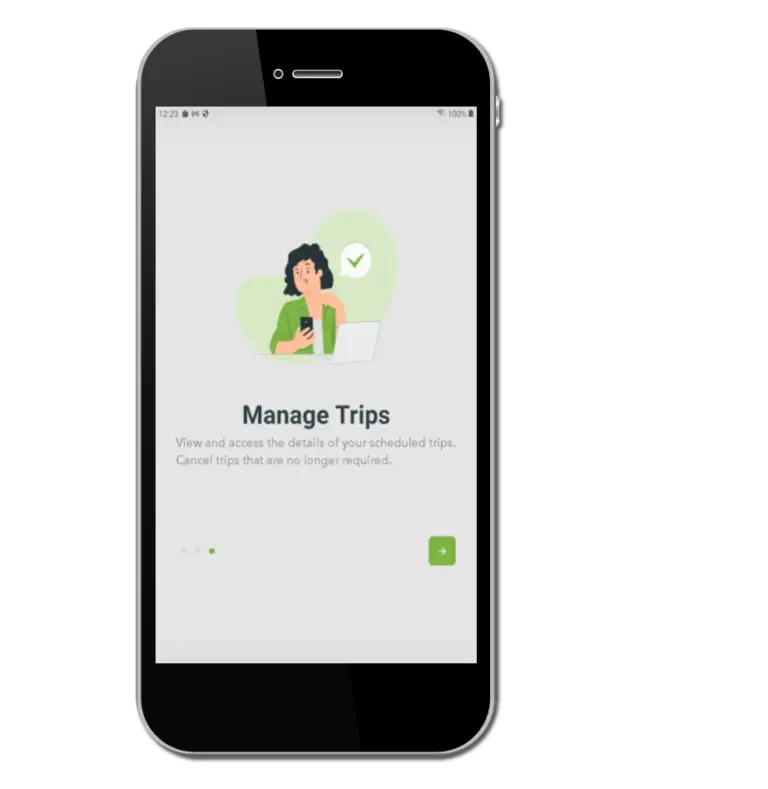
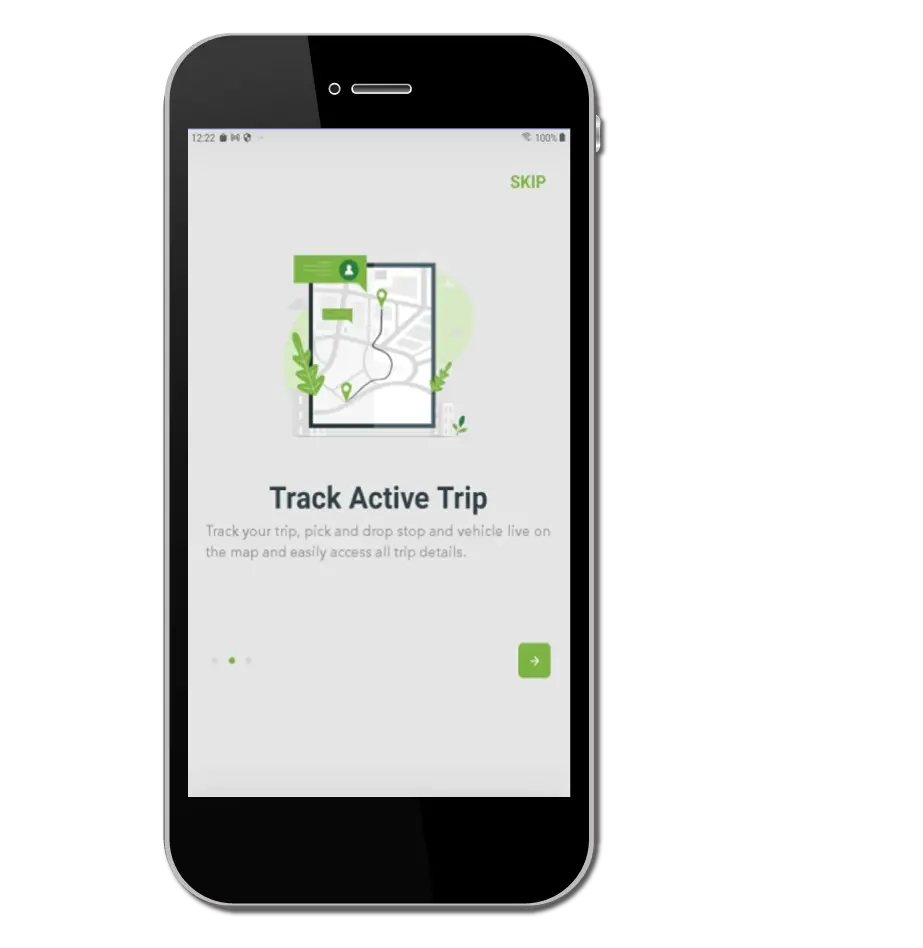
Lorsque vous ouvrez TrustRide pour la première fois, trois écrans d'information s'affichent. Appuyez sur la flèche pour passer d'un écran à l'autre ou appuyez sur « PASSER ».
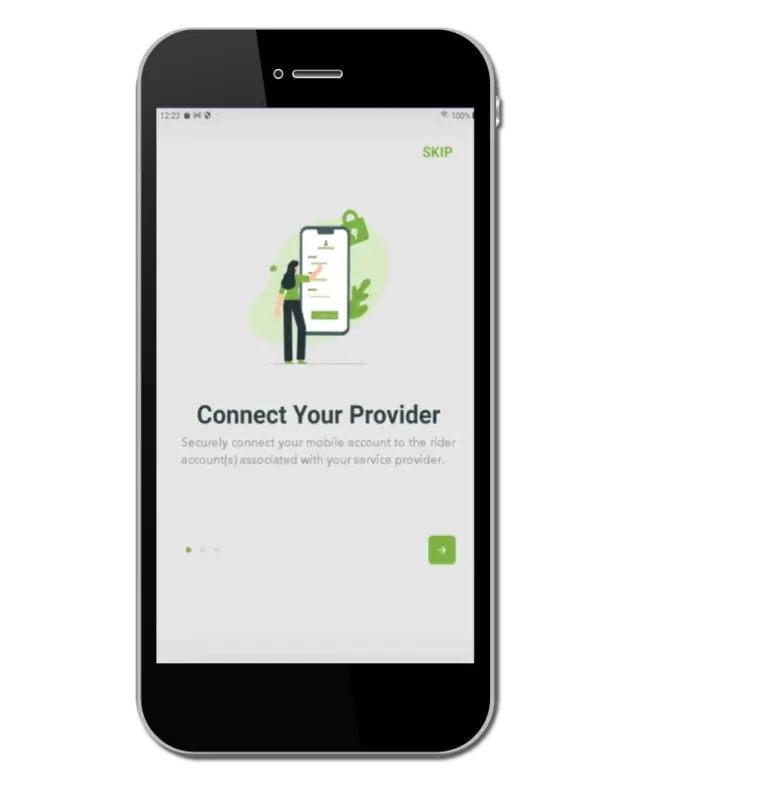
Écran 1 de l'application mobile trsuride
Écran 2 de l'application mobile Trustride
Écran 3 de l'application mobile Trustride

Créer un compte TrustRide

Pour créer un compte TrustRide :

  1. Ouvrez l'application.
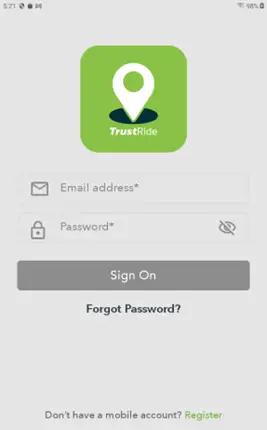
  2. L'écran de connexion s'affiche.
trustride-écran-de-connexion
  1. Appuyez sur « S'inscrire ».
  2. L'écran d'accueil s'affiche.
  1. Dans le champ « Adresse e-mail », saisissez votre adresse e-mail.
  2. Dans le Mot de passe Dans le champ prévu à cet effet, saisissez un mot de passe. Le mot de passe doit comporter au moins 9 caractères et inclure :
    • au moins un chiffre
    • au moins un caractère spécial
    • une lettre majuscule
    • une lettre minuscule
  3. Sélectionnez les conditions
  4. Appuyez sur Continuer.
  5. Un e-mail est envoyé à cette adresse e-mail. Cet e-mail contient un code.
  1. L'écran « Vérification de l'adresse e-mail » s'affiche.
  1. Saisissez le code.
  2. Appuyez sur « Vérifier l'adresse e-mail ».
  3. Un écran de confirmation s'affiche.

14. Appuyez sur « Se connecter ».
15. L'écran de connexion s'affiche.

  1. Saisissez l'adresse e-mail et le mot de passe utilisés aux étapes 5 et 6.
  2. Appuyez sur « Se connecter ».
  3. Passez à l'étape « Associer le compte au dossier de l'usager de la société de transport »

Associer le compte TrustRide à l'organisme de transport

Pour envoyer et recevoir des informations sur les trajets, le compte TrustRide doit être associé au dossier du passager auprès de l'organisme de transport.

Pour associer le compte TrustRide à l'organisme de transport :

  1. Créez un compte TrustRide comme indiqué dans la section « Créer un compte TrustRide ».
  2. L'écran « Liste des prestataires » s'affiche.
  1. Appuyez sur le nom de votre société de transport.
  2. L'écran de la société de transport s'affiche.
  1. Dans le champ « Identifiant client/nom d'utilisateur », saisissez l'identifiant du passager tel qu'il figure dans son dossier dans le système ADEPT IQ de l'organisme de transport.
  2. Dans le champ « Mot de passe client », saisissez le mot de passe du passager tel qu'il est enregistré dans son dossier dans le système ADEPT IQ de l'organisme de transport.
  3. Appuyez sur Continuer.
  4. Un écran de confirmation s'affiche.
  1. Appuyez sur « Terminé ».
  2. L'écran d'accueil s'affiche.

Se connecter

Pour vous inscrire sur TrustRide :

  1. Ouvrez l'application TrustRide.
  2. L'écran de connexion s'affiche.
  1. Saisissez l'adresse e-mail et le mot de passe utilisés pour créer votre compte TrustRide.
  2. Appuyez sur « Se connecter ».
  3. L'écran d'accueil s'affiche.

Se déconnecter

  1. Accédez à l'écran d'accueil.
  1. Dans le coin supérieur gauche de l'écran, appuyez sur l'icône représentant une personne.
  2. L'écran « Compte mobile » s'affiche.
  1. Appuyez sur « Se déconnecter ».
  2. Un écran de confirmation s'affiche.
  1. Appuyez sur « Confirmer ».
  2. L'écran de connexion s'affiche.

Remarque : après un certain nombre de minutes, l'application TrustRide vous déconnectera automatiquement. La durée est définie par l'autorité organisatrice des transports.

Réinitialiser le mot de passe

Si vous oubliez votre mot de passe, vous pouvez le réinitialiser.

Pour réinitialiser votre mot de passe :

  1. Lancez l'application TrustRide.
  2. L'écran de connexion s'affiche.
  1. Appuyez sur « Mot de passe oublié ? »
  2. L'écran « Mot de passe oublié ? » s'affiche.
  1. Dans le champ « Adresse e-mail », saisissez votre mot de passe.
  2. Appuyez sur « Récupérer le mot de passe ».
  3. Un e-mail est envoyé à cette adresse e-mail. Cet e-mail contient un code.
  1. L'écran « Entrer un nouveau mot de passe » s'affiche.
  1. Saisissez le code.
  2. Saisissez un nouveau mot de passe et confirmez-le. Le mot de passe doit comporter au moins 9 caractères et inclure :
    • au moins un chiffre
    • au moins un caractère spécial
    • une lettre majuscule
    • une lettre minuscule
  3. Appuyez sur « Réinitialiser le mot de passe ».
  4. Un écran de confirmation s'affiche.
  1. Appuyez sur « Se connecter ».
  2. L'écran de connexion s'affiche.

Lien vers le compte d'un autre cycliste

TrustRide permet de relier votre compte à ceux d'autres utilisateurs. Par exemple, des parents ou des tuteurs peuvent avoir besoin de suivre et de gérer les trajets pour le compte d'autres personnes.

Pour ajouter un autre cycliste à votre compte :

  1. Accédez à l'écran d'accueil.
  1. Appuyez sur l'icône « Ajouter un passager ».
  2. La liste des coureurs s'affiche.
  1. Appuyez sur l'icône « Ajouter un passager ».
  2. L'écran « Liste des prestataires » s'affiche.
  1. Appuyez sur le nom de l'organisme de transport de la personne que vous souhaitez ajouter.
  2. L'écran de la société de transport s'affiche.
  1. Dans le champ « Identifiant client/nom d'utilisateur », saisissez l'identifiant de la personne que vous ajoutez, tel qu'il figure dans son dossier dans le système ADEPT IQ de l'organisme de transport.
  2. Dans le champ « Mot de passe du client », saisissez le mot de passe de la personne que vous ajoutez, tel qu'il est enregistré dans son dossier dans le système ADEPT IQ de l'organisme de transport.
  3. Appuyez sur Continuer.
  4. Un écran de confirmation s'affiche.
  1. Appuyez sur « Terminé ».
  2. L'écran d'accueil s'affiche.

Désassocier le compte d'un autre utilisateur

Pour dissocier le compte d'un autre utilisateur :

  1. Accédez à l'écran d'accueil.
  1. Appuyez sur l'icône « Ajouter un passager ».
  2. La liste des coureurs s'affiche.
  1. Appuyez sur le cercle rouge à côté du cavalier que vous souhaitez supprimer.
  2. Un écran de confirmation s'affiche.
  1. Appuyez sur « Confirmer ».
  2. Un message d'information s'affiche.
  1. Appuyez sur le message pour revenir à l'écran de la liste des passagers.

Passer d'un compte de motard à l'autre

Si vous avez associé votre compte à un ou plusieurs utilisateurs, vous pouvez facilement passer d'un compte à l'autre.

Pour passer d'un compte de cycliste à l'autre :

  1. Accédez à l'écran d'accueil.
  1. Appuyez sur l'icône « Ajouter un passager ».
  2. La liste des coureurs s'affiche.
  1. Sélectionnez le compte du motard que vous souhaitez utiliser.
  2. Un écran de confirmation s'affiche.
  1. Cliquez sur « Confirmer ».
  2. L'écran d'accueil du cycliste sélectionné s'affiche.

Afficher les informations sur le prestataire de services

TrustRide affiche les coordonnées de l'organisme de transport.

Pour consulter les informations relatives au prestataire de services :

  1. Accédez à l'écran d'accueil.
  1. Appuyez sur « Contacter le fournisseur de services ».
  2. L'écran « Fournisseur de contacts » s'affiche.
  1. Appuyez sur le numéro de téléphone pour l'appeler.
  2. Appuyez sur l'adresse e-mail pour ouvrir l'application de messagerie de votre téléphone et envoyer un e-mail.
  3. Appuyez sur l'adresse pour ouvrir l'application de cartographie de votre téléphone et visualiser l'emplacement sur la carte.

Fonctionnalités liées aux voyages

Suivre un voyage en cours

L'application TrustRide vous permet de consulter les détails d'un trajet « en cours », c'est-à-dire lorsque l'itinéraire du véhicule a commencé et que celui-ci est soit en route vers le point de prise en charge du passager, soit que le passager se trouve déjà à bord.

Pour suivre un trajet en cours :

  1. Accédez à l'écran d'accueil.
  1. Appuyer Suivre un trajet en cours.


    Remarque : si cette option n'est pas disponible, le message « Aucun trajet en cours » s'affiche, ce qui signifie soit que le trajet n'a pas encore commencé, soit que le passager n'a pas de trajet prévu pour aujourd'hui.
    Remarque supplémentaire : le nombre de minutes restantes avant l'arrivée du véhicule pour prendre en charge le passager s'affiche sur le bouton « Suivre le trajet en cours ».

  1. L'écran « Détails du trajet » s'affiche. Voir l'écran « Détails du trajet ». Une fois que le passager arrive à l'arrêt de destination, l'écran « Vous êtes arrivé » s'affiche.
Voir les prochains voyages

Vous pouvez consulter les détails des prochains trajets du passager.

Pour consulter les prochains voyages :

  1. Accédez à l'écran d'accueil.
  1. Appuyez sur « Afficher tous les trajets ».
  2. Les trajets à venir s'affichent.
    Remarque : si l'un des trajets est actif, le nombre de minutes restant avant l'arrivée du véhicule pour prendre en charge le passager s'affiche.
  1. Appuyez sur l'un des itinéraires.
  2. L'écran « Détails du voyage » s'affiche. Voir l'écran « Détails du voyage ».

Réserver un voyage

Si l'autorité organisatrice des transports l'autorise, vous pouvez effectuer une demande de trajet via l'application TrustRide, ce qui vous évite d'avoir à appeler le prestataire de services pour réserver un trajet.

Pour réserver un voyage :

  1. Accédez à l'écran d'accueil.
  1. Appuyez sur « Demander un trajet ».
    Remarque : si le bouton « Demander un trajet » n'apparaît pas, cela signifie que l'organisme de transport a désactivé la fonctionnalité de réservation.
  2. L'écran « Demander un déplacement » s'affiche.
  1. Procédez de l'une des manières suivantes :
  • Laissez la case d'option « Prise en charge » cochée pour indiquer que le passager souhaite être pris en charge à l'heure demandée.
  • Cochez la case « Dépose » pour indiquer que le passager souhaite être déposé à l'heure demandée. Par exemple, s'il a un rendez-vous.
  1. Dans la section « Date et heure », sélectionnez la date et l'heure souhaitées.
    Remarque : les dates et heures disponibles sont déterminées par l'organisme de transport.
  2. Dans le Adresse de retrait Dans le champ, sélectionnez l'adresse à laquelle le passager souhaite être pris en charge.
    • Ces adresses sont enregistrées dans le dossier du passager dans le système ADEPT IQ de l'organisme de transport.
  3. Dans le Adresse de dépôt Dans le champ prévu à cet effet, sélectionnez l'adresse à laquelle le passager souhaite être déposé.
    • Ces adresses sont enregistrées dans le dossier du passager dans le système ADEPT IQ de l'organisme de transport.
      (Facultatif) Appuyez sur l'icône de la carte pour afficher la ou les adresses sur une carte.
  1. (Facultatif) Appuyez sur la case « Notes pour le conducteur » pour saisir des notes destinées au conducteur.
  1. Appuyez sur « Soumettre ». Remarque : si votre éligibilité est conditionnelle ou si vous n'êtes pas éligible, ou encore si vous faites l'objet d'une suspension de service à la date du trajet, un message s'affichera et la demande ne sera pas soumise. Remarque supplémentaire : si le trajet ne répond pas aux critères d'éligibilité de l'ADA (par exemple, s'il se situe en dehors de la plage horaire et/ou si l'un des arrêts, voire les deux, se trouvent en dehors de la zone couverte par l'ADA), la demande sera soumise mais ne sera pas programmée. Elle sera enregistrée avec le statut « Échec ». Contactez votre prestataire de services si vous avez des questions.
  2. L'écran « Récapitulatif de la demande de déplacement » s'affiche.
  1. Appuyez sur « Terminé ».
  2. L'écran d'accueil s'affiche.

Annuler un voyage

Si vous devez annuler un trajet prévu, vous pouvez le faire via l'application TrustRide.

Pour annuler un voyage :

  1. Accédez à l'écran d'accueil.
  1. Appuyez sur « Afficher tous les trajets ».
  2. Les prochains voyages sont affichés.
  1. Appuyez sur le trajet que vous souhaitez annuler.
    Remarque : vous ne pouvez pas annuler un trajet en cours.
  2. L'écran « Détails du voyage » s'affiche.
  3. Appuyer Annuler le voyage.
    • Un écran de confirmation s'affiche.
    • Cliquez sur « Confirmer ».
    • Le voyage est supprimé de la liste des voyages.

Remarque : si le trajet est considéré comme une annulation tardive selon les règles de la société de transport, vous ne pouvez pas l'annuler. Contactez la société de transport pour obtenir de l'aide.

Écran des détails du voyage

Ce qui suit décrit ce qui s'affiche lorsque vous consultez les détails d'un voyage.

    • Annuler le trajet – Appuyez pour annuler le trajet. Voir « Annuler un trajet ». Cette option n'apparaît pas pour les trajets en cours.
    • Arrêts restants – Nombre d'arrêts avant que le passager ne soit pris en charge. Si le passager est déjà à bord, il s'agit du nombre d'arrêts avant la descente. Si l'arrêt de prise en charge du passager est le prochain, le message « Votre arrêt est le prochain » s'affiche. Cette option n'apparaît que pour les trajets en cours.
    • Heure d'arrivée prévue (ETA) – Nombre de minutes estimé avant la prise en charge du passager. Si le passager est déjà à bord, il s'agit du nombre de minutes estimé avant la dépose. L'heure d'arrivée prévue pour la prise en charge est indiquée par une flèche vers le haut. L'heure d'arrivée prévue pour la dépose est indiquée par une flèche vers le bas. Cette option n'apparaît que pour les trajets en cours.
    • Carte – Affiche les lieux de prise en charge et de dépose du trajet. Le point de prise en charge est indiqué par une flèche verte vers le haut. Le point de dépose est indiqué par une flèche verte vers le bas. Pour un trajet en cours, la position actuelle du véhicule s'affiche. Le véhicule est représenté par une icône en forme de chevron noir.
    • Date du voyage – La date du voyage.
    • Statut du voyage – L'état actuel du voyage. Les états possibles sont les suivants :
      • En attente – Le voyage est confirmé, mais son itinéraire n'est pas encore défini. Revenez plus tard pour voir s'il a été programmé.
      • Prévu – Le voyage est confirmé et son itinéraire est défini.
      • Terminé – Le passager a été déposé. TrustRide n'affiche que les trajets effectués aujourd'hui.
      • Échec – Le voyage a été soumis, mais comme il ne répondait pas aux critères d'éligibilité de l'ADA, il n'a pas été programmé.
    • Conducteur – Nom du conducteur. Si aucun conducteur n’a encore été affecté, la mention « Détails en attente » s’affiche.
      Remarque : si le nom du conducteur n’apparaît pas, cela signifie que la société de transport a désactivé l’affichage de ce nom.
    • Véhicule – Le type de véhicule qui assurera le trajet. Le numéro d'immatriculation du véhicule. L'identifiant du véhicule. Si le véhicule n'a pas encore été attribué, la mention « Détails en attente » s'affiche.
      Remarque : si ces informations ne s'affichent pas, cela signifie que l'autorité organisatrice des transports a désactivé leur affichage.
    • Adresse de prise en charge / de dépose – Les adresses de prise en charge et de dépose.
    • Référence de la course – Numéro d'identification de la course.
      Plage horaire de prise en charge – Intervalle de temps pendant lequel le passager sera pris en charge.
    • Besoins liés au voyage – Tout ce dont vous avez besoin pour le voyage, comme du matériel ou un accompagnateur personnel.
    • Tarif – Montant qui sera facturé pour le trajet.
    • Flèche vers le haut/vers le bas – Appuyez pour afficher/masquer les détails du voyage.

Voici quelques exemples de l'écran « Détails du voyage ».

Dépannage

Accéder à l'aide

TrustRide contient des instructions détaillées sur la manière d'utiliser l'application.

Pour accéder à l'aide :

  1. Une fois connecté à TrustRide, appuyez sur le bouton « Aide » en bas de l'écran.
  1. Le navigateur du téléphone s'ouvre et affiche une page Web contenant des informations d'aide sur TrustRide.
  2. Pour revenir à l'application TrustRide, vous pouvez soit y revenir, soit fermer le navigateur.

Messages d'erreur

Le tableau ci-dessous fournit des informations sur la manière de résoudre les erreurs ou les avertissements que vous pourriez rencontrer lors de l'utilisation de TrustRide.

Écran
Message
Détails
Comment résoudre
Se connecter
L'adresse e-mail et le mot de passe ne correspondent pas. Veuillez réessayer.
Le mot de passe que vous avez saisi ne correspond pas à celui que vous avez utilisé pour créer le compte.
Si vous avez oublié votre mot de passe, réinitialisez-le. Consultez la section « Réinitialisation du mot de passe ».
Se connecter, Mot de passe oublié
Cette adresse e-mail n'est pas enregistrée.
L'adresse e-mail que vous avez saisie ne correspond pas à celle que vous avez utilisée pour créer le compte.
Essayez d'entrer une autre adresse e-mail.
Bienvenue
Cette adresse e-mail est déjà enregistrée. Veuillez essayer de vous connecter.
L'adresse e-mail que vous avez saisie est déjà associée à un compte TrustRide existant.
Revenez à l'écran de connexion et connectez-vous. Voir « Connexion ».
Vérifiez votre adresse e-mail, saisissez un nouveau mot de passe
Le code ne correspond pas. Veuillez réessayer.
Le code de vérification que vous avez saisi ne correspond pas à celui que vous avez reçu par e-mail.
Consultez votre e-mail pour trouver le code de vérification, puis saisissez-le à nouveau.
Demander un trajet
Impossible de poursuivre la réservation. Veuillez contacter votre fournisseur de services pour obtenir de l'aide.
Cette erreur peut avoir plusieurs causes ; par exemple, le trajet ne se situe pas dans les limites géographiques ou horaires de l'ADA, ou le système ADEPT IQ n'est pas disponible pour le moment.
Appuyez sur Accueil pour revenir à l'écran d'accueil. Appuyez sur Modifier la demande pour modifier certaines informations relatives au voyage, puis essayez de renvoyer la demande. Appelez votre prestataire de services pour obtenir de l'aide.
N'importe quel
Réseau indisponible ! Impossible de se connecter à Internet. Assurez-vous d'être connecté à un réseau Wi-Fi ou à votre opérateur de données mobiles.
Le téléphone n'est pas connecté à Internet.
Assurez-vous que votre téléphone est connecté à Internet, que ce soit via le Wi-Fi ou les données mobiles.
Demander un trajet
Impossible de poursuivre la réservation. Le passager est suspendu du service à la date du voyage.
Le passager pour lequel vous essayez de réserver un trajet est suspendu du service à la date du trajet.
Essayez une autre date ou contactez votre fournisseur d'accès pour obtenir de l'aide.
Demander un trajet
Votre demande de voyage est en cours de traitement. / Votre demande de voyage est toujours en cours de traitement. Veuillez réessayer plus tard.
Le système ADEPT IQ connaît des ralentissements.
Patientez quelques minutes, puis essayez de demander à nouveau la course. Appelez votre prestataire de services pour obtenir de l'aide.
Demander un trajet
Impossible de poursuivre la réservation. Vous ne remplissez pas les conditions requises pour voyager à la date choisie.
Le passager pour lequel vous essayez de réserver un trajet n'est pas éligible à la date du trajet.
Essayez une autre date ou contactez votre fournisseur d'accès pour obtenir de l'aide.
Demander un trajet
Impossible de poursuivre la réservation. Votre éligibilité pour la date de voyage sélectionnée est soumise à certaines conditions. Veuillez contacter votre prestataire de services pour obtenir de l'aide.
Le passager pour lequel vous essayez de réserver un trajet ne peut en bénéficier que sous certaines conditions à la date du trajet.
Essayez une autre date ou contactez votre fournisseur d'accès pour obtenir de l'aide.
Demander un trajet
Le système est actuellement indisponible. Veuillez réessayer plus tard. Si le problème persiste, veuillez contacter votre fournisseur d'accès.
Le système ADEPT IQ n'est pas disponible pour le moment
Patientez quelques minutes, puis essayez de demander à nouveau la course. Appelez votre prestataire de services pour obtenir de l'aide.
Demander un trajet
Ce voyage ne répond pas aux critères d'éligibilité de l'ADA. Pour toute question, veuillez contacter votre prestataire de services.
Le déplacement que vous essayez de soumettre ne répond pas aux critères de l'ADA ; par exemple, il se situe peut-être en dehors de la période autorisée et/ou de la zone de desserte.
Appelez votre fournisseur de services pour obtenir de l'aide.