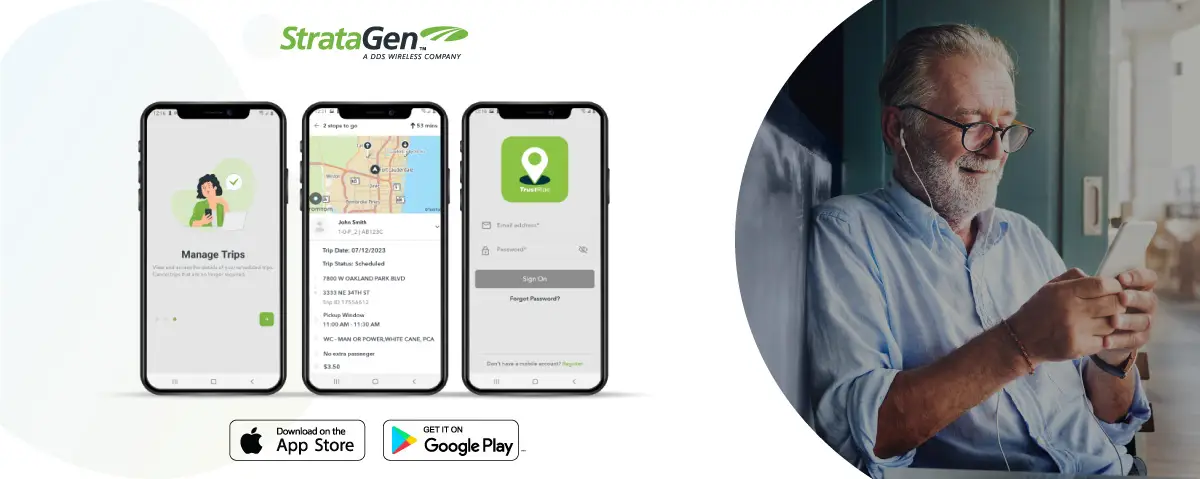
TrustRide-Handbuch-Banner_V2
ADEPT IQ TrustRide™ Benutzerhandbuch – Version 1.0

Inhaltsverzeichnis

Übersicht

Zweck

Der Zweck dieses Benutzerhandbuchs besteht darin, die Funktionen von TrustRide zu beschreiben.

TrustRide ist eine mobile App, die Sie auf Ihr Smartphone herunterladen und zur Verwaltung Ihrer Fahrten mit öffentlichen Verkehrsmitteln oder der Fahrten anderer Fahrgäste nutzen können. Sie ist mit dem Buchungs- und Dispositionssystem des Verkehrsunternehmens (genannt „ADEPT IQ“) verbunden, um Ihnen Fahrplaninformationen bereitzustellen und Ihnen die Möglichkeit zu geben, Aktionen wie das Stornieren oder Buchen von Fahrten durchzuführen.

Zielgruppe

Dieses Benutzerhandbuch richtet sich an die Fahrgäste eines Verkehrsunternehmens; dabei handelt es sich um die Personen, die die Dienste des Unternehmens für ihre Fahrten nutzen.
StrataGen Systems ist bestrebt, die Richtigkeit dieses Handbuchs zu gewährleisten. StrataGen Systems übernimmt jedoch keine Haftung für Schäden, die durch die Nutzung dieses Handbuchs entstehen.

Arbeiten in der TrustRide-Anwendung

Funktionen rund um das Konto

Herunterladen und installieren

Die TrustRide-App kann sowohl im Apple App Store (für iPhones) als auch im Android Play Store (für Android-Smartphones) heruntergeladen werden.

So laden Sie TrustRide herunter und installieren es:

  1. Öffne auf deinem Smartphone den App Store (für iPhones) oder den Play Store (für Android-Smartphones).
  2. Suchen Sie nach „TrustRide“.
  3. Installieren oder laden Sie die Anwendung herunter.

Starten Sie die TrustRide-App

Sobald Sie TrustRide installiert haben, können Sie die App öffnen, indem Sie auf das TrustRide-Symbol tippen.

Die trustride-App im App Store

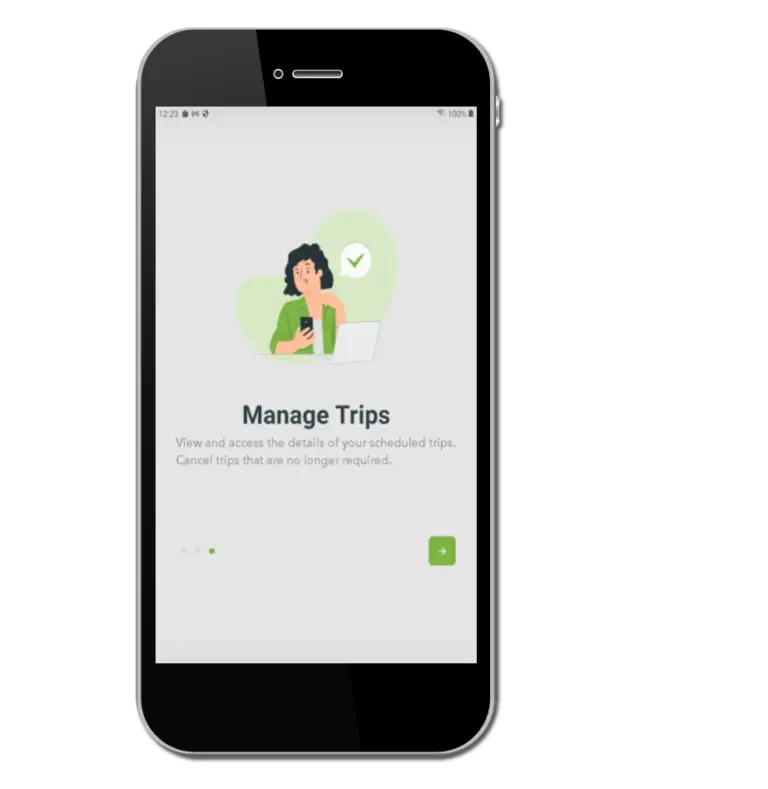
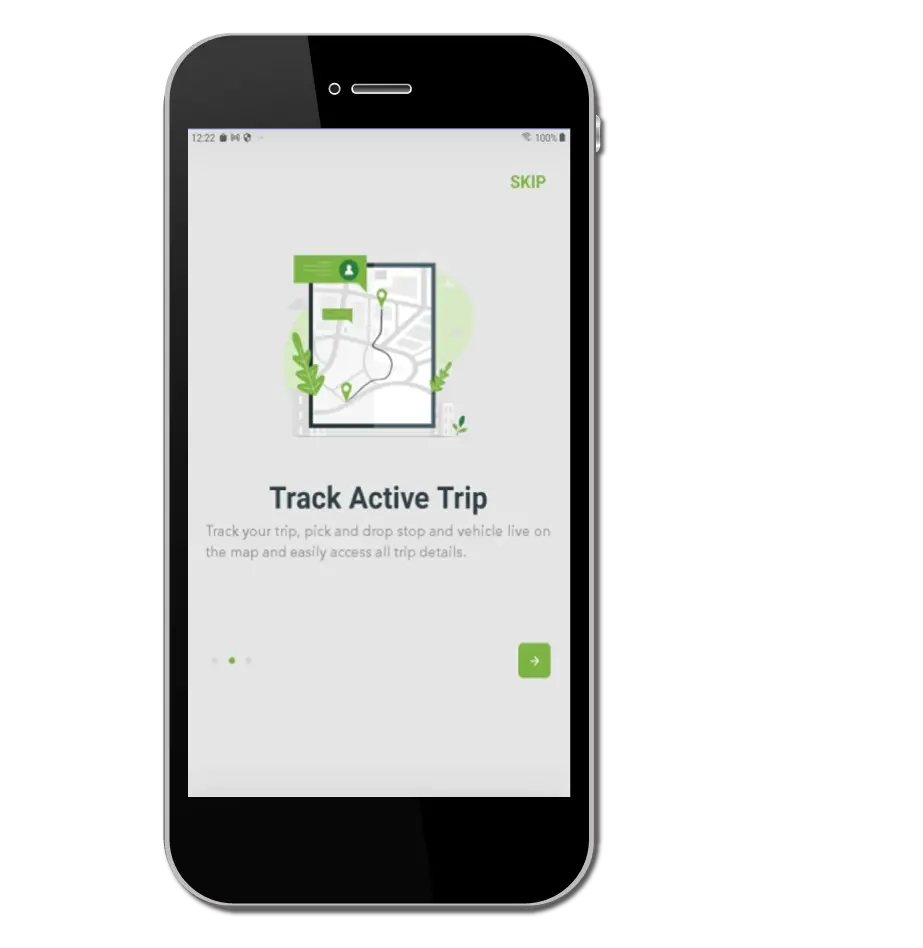
Wenn Sie TrustRide zum ersten Mal öffnen, werden drei Informationsbildschirme angezeigt. Tippen Sie auf den Pfeil, um durch die Bildschirme zu blättern, oder tippen Sie auf „ÜBERSPRINGEN“.
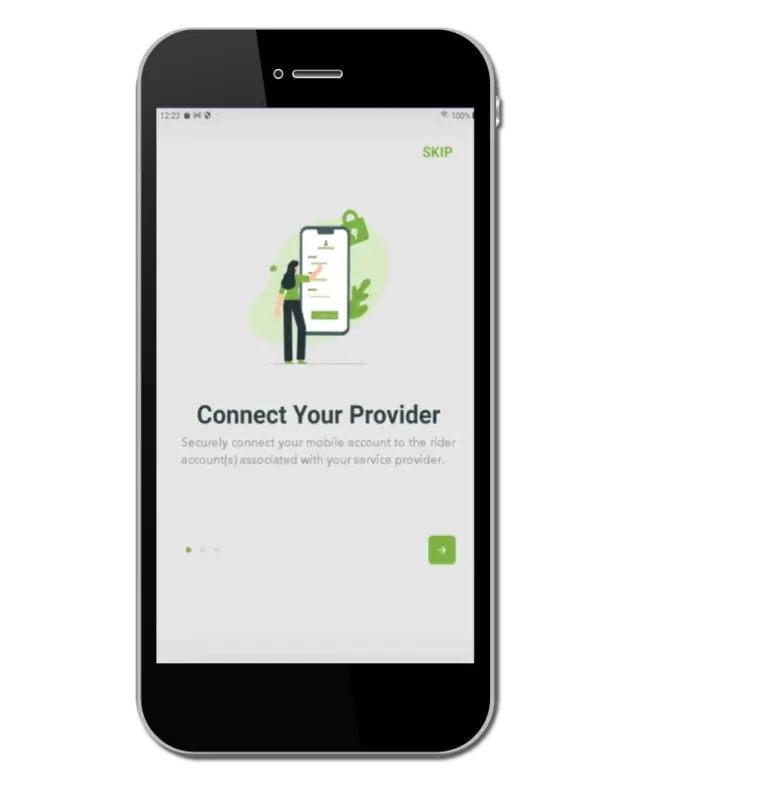
trsuride Mobile-App – Bildschirm 1
trustride Mobile App – Bildschirm 2
trustride Mobile App – Bildschirm 3

Ein TrustRide-Konto erstellen

So erstellen Sie ein TrustRide-Konto:
  1. Öffnen Sie die Anwendung.
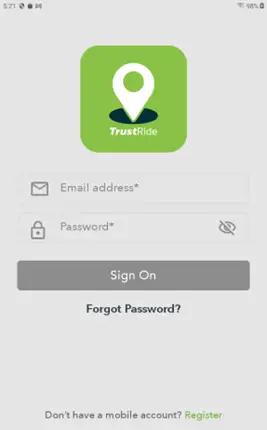
  2. Der Anmeldebildschirm wird angezeigt.
trustride-Anmeldebildschirm
  1. Tippen Sie auf „Registrieren“.
  2. Der Begrüßungsbildschirm wird angezeigt.
  1. Geben Sie Ihre E-Mail-Adresse in das Feld „E-Mail-Adresse “ ein.
  2. In der Passwort Geben Sie in das Feld ein Passwort ein. Das Passwort muss mindestens 9 Zeichen lang sein und Folgendes enthalten:
    • mindestens 1 Zahl
    • mindestens ein Sonderzeichen
    • ein Großbuchstabe
    • ein Kleinbuchstabe
  3. Wählen Sie die Bedingungen aus
  4. Tippen Sie auf „Weiter“.
  5. An die E-Mail-Adresse wird eine E-Mail gesendet. Die E-Mail enthält einen Code.
  1. Der Bildschirm „E-Mail-Adresse bestätigen “ wird angezeigt.
  1. Geben Sie den Code ein.
  2. Tippen Sie auf „E-Mail bestätigen“.
  3. Es wird ein Bestätigungsbildschirm angezeigt.

14. Tippen Sie auf „Anmelden“.
15. Der Anmeldebildschirm wird angezeigt.

  1. Geben Sie die E-Mail-Adresse und das Passwort ein, die Sie in den Schritten 5 und 6 verwendet haben.
  2. Tippen Sie auf „Anmelden“.
  3. Weiter zum Schritt „Konto mit dem Fahrgastdatensatz des Verkehrsunternehmens verknüpfen“

Das TrustRide-Konto mit dem Verkehrsunternehmen verknüpfen

Um Fahrteninformationen senden und empfangen zu können, muss das TrustRide-Konto mit dem Fahrgastdatensatz bei dem Verkehrsunternehmen verknüpft sein.

So verknüpfen Sie das TrustRide-Konto mit dem Verkehrsunternehmen:

  1. Erstellen Sie ein TrustRide-Konto, wie unter „Ein TrustRide-Konto erstellen“ beschrieben.
  2. Der Bildschirm „Anbieterliste“ wird angezeigt.
  1. Tippen Sie auf den Namen Ihres Verkehrsunternehmens.
  2. Der Bildschirm der Verkehrsbetriebe wird angezeigt.
  1. Geben Sie im Feld „Client-ID/Benutzername“ die ID des Fahrgastes ein, wie sie im Fahrgastdatensatz im ADEPT IQ-System des Verkehrsunternehmens gespeichert ist.
  2. Geben Sie im Feld „Client-Passwort“ das Passwort des Fahrgastes ein, wie es im Fahrgastdatensatz im ADEPT IQ-System des Verkehrsunternehmens gespeichert ist.
  3. Tippen Sie auf „Weiter“.
  4. Es wird ein Bestätigungsbildschirm angezeigt.
  1. Tippen Sie auf „Fertig“.
  2. Der Startbildschirm wird angezeigt.

Anmelden

So meldest du dich bei TrustRide an:

  1. Öffnen Sie die TrustRide-App.
  2. Der Anmeldebildschirm wird angezeigt.
  1. Geben Sie die E-Mail-Adresse und das Passwort ein, mit denen Sie das TrustRide-Konto erstellt haben.
  2. Tippen Sie auf „Anmelden“.
  3. Der Startbildschirm wird angezeigt.

Abmelden

  1. Gehen Sie zum Startbildschirm.
  1. Tippe oben links auf dem Bildschirm auf das Symbol mit der Person.
  2. Der Bildschirm „Mobilkonto“ wird angezeigt.
  1. Tippen Sie auf „Abmelden“.
  2. Es wird ein Bestätigungsbildschirm angezeigt.
  1. Tippen Sie auf „Bestätigen“.
  2. Der Anmeldebildschirm wird angezeigt.

Hinweis: Nach einer bestimmten Anzahl von Minuten meldet die TrustRide-App Sie automatisch ab. Die Dauer wird vom Verkehrsunternehmen festgelegt.

Passwort zurücksetzen

Falls Sie Ihr Passwort vergessen haben, können Sie es zurücksetzen.

So setzen Sie Ihr Passwort zurück:

  1. Starten Sie die TrustRide-App.
  2. Der Anmeldebildschirm wird angezeigt.
  1. Tippen Sie auf „Passwort vergessen?“
  2. Der Bildschirm „Passwort vergessen?“ wird angezeigt.
  1. Geben Sie im Feld „E-Mail-Adresse“ Ihr Passwort ein.
  2. Tippen Sie auf „Passwort wiederherstellen“.
  3. An die E-Mail-Adresse wird eine E-Mail gesendet. Die E-Mail enthält einen Code.
  1. Der Bildschirm „Neues Passwort eingeben“ wird angezeigt.
  1. Geben Sie den Code ein.
  2. Geben Sie ein neues Passwort ein und bestätigen Sie es. Das Passwort muss mindestens 9 Zeichen lang sein und Folgendes enthalten:
    • mindestens 1 Zahl
    • mindestens ein Sonderzeichen
    • ein Großbuchstabe
    • ein Kleinbuchstabe
  3. Tippen Sie auf „Passwort zurücksetzen“.
  4. Es wird ein Bestätigungsbildschirm angezeigt.
  1. Tippen Sie auf „Anmelden“.
  2. Der Anmeldebildschirm wird angezeigt.

Link zum Bericht eines anderen Fahrers

TrustRide bietet die Möglichkeit, Ihr Konto mit den Konten anderer Nutzer zu verknüpfen. So können beispielsweise Eltern oder Betreuer Fahrten im Namen anderer verfolgen und verwalten.

So verlinkst du das Konto eines anderen Fahrers:

  1. Gehen Sie zum Startbildschirm.
  1. Tippen Sie auf das Symbol „Mitfahrer hinzufügen“.
  2. Die Teilnehmerliste wird angezeigt.
  1. Tippen Sie auf das Symbol „Mitfahrer hinzufügen“.
  2. Der Bildschirm „Anbieterliste“ wird angezeigt.
  1. Tippen Sie auf den Namen des Verkehrsunternehmens der Person, die Sie hinzufügen möchten.
  2. Der Bildschirm der Verkehrsbetriebe wird angezeigt.
  1. Geben Sie im Feld „Kunden-ID/Benutzername“ die ID der Person ein, die Sie hinzufügen möchten, so wie sie im Datensatz dieser Person im ADEPT IQ-System des Verkehrsunternehmens gespeichert ist.
  2. Geben Sie im Feld „Kundenpasswort“ das Passwort der Person ein, die Sie hinzufügen möchten, so wie es in deren Datensatz im ADEPT IQ-System des Verkehrsunternehmens gespeichert ist.
  3. Tippen Sie auf „Weiter“.
  4. Es wird ein Bestätigungsbildschirm angezeigt.
  1. Tippen Sie auf „Fertig“.
  2. Der Startbildschirm wird angezeigt.

Das Konto eines anderen Fahrers trennen

So trennen Sie die Verknüpfung zum Konto eines anderen Fahrers:

  1. Gehen Sie zum Startbildschirm.
  1. Tippen Sie auf das Symbol „Mitfahrer hinzufügen“.
  2. Die Teilnehmerliste wird angezeigt.
  1. Tippe auf den roten Kreis neben dem Fahrer, den du entfernen möchtest.
  2. Es wird ein Bestätigungsbildschirm angezeigt.
  1. Tippen Sie auf „Bestätigen“.
  2. Es wird eine Informationsmeldung angezeigt.
  1. Tippe auf die Nachricht, um zum Bildschirm mit der Fahrerliste zurückzukehren.

Zwischen Fahrer-Konten wechseln

Wenn Sie Ihr Konto mit einem oder mehreren Fahrern verknüpft haben, können Sie ganz einfach zwischen den Konten wechseln.

So wechselst du zwischen den Fahrer-Konten:

  1. Gehen Sie zum Startbildschirm.
  1. Tippen Sie auf das Symbol „Mitfahrer hinzufügen“.
  2. Die Teilnehmerliste wird angezeigt.
  1. Wählen Sie das Konto des Fahrers aus, das Sie verwenden möchten.
  2. Es wird ein Bestätigungsbildschirm angezeigt.
  1. Klicken Sie auf „Bestätigen“.
  2. Der Startbildschirm des ausgewählten Fahrers wird angezeigt.

Informationen zum Dienstanbieter anzeigen

TrustRide zeigt die Kontaktdaten des Verkehrsunternehmens an.

So rufen Sie Informationen zum Dienstanbieter auf:

  1. Gehen Sie zum Startbildschirm.
  1. Tippen Sie auf „Dienstanbieter kontaktieren“.
  2. Der Bildschirm „Kontaktanbieter“ wird angezeigt.
  1. Tippe auf die Telefonnummer, um anzurufen.
  2. Tippe auf die E-Mail-Adresse, um das E-Mail-Programm deines Smartphones zu öffnen und eine E-Mail zu senden.
  3. Tippen Sie auf die Adresse, um die Karten-App Ihres Smartphones zu öffnen und den Standort auf der Karte anzuzeigen.

Reisebezogene Funktionen

Eine aktive Reise verfolgen

Mit der TrustRide-App können Sie Details zu einer „aktuellen“ Fahrt einsehen. Dies ist der Fall, wenn die Fahrt bereits begonnen hat und das Fahrzeug entweder auf dem Weg zur Abholhaltestelle des Fahrgastes ist oder der Fahrgast bereits im Fahrzeug sitzt.

So verfolgen Sie eine aktive Reise:

  1. Gehen Sie zum Startbildschirm.
  1. Tippen Aktuelle Reise verfolgen.


    Hinweis: Wenn diese Option nicht verfügbar ist, wird „Keine aktive Fahrt“ angezeigt. Dies bedeutet, dass entweder die Fahrt noch nicht begonnen hat oder der Fahrgast für heute keine Fahrten gebucht hat.
    Hinweis: Die verbleibende Zeit in Minuten bis zur Ankunft des Fahrzeugs zur Abholung des Fahrgastes wird auf der Schaltfläche „Aktive Fahrt verfolgen“ angezeigt.

  1. Der Bildschirm „Fahrten-Details“ wird angezeigt. Siehe Bildschirm „Fahrten-Details“. Sobald der Fahrgast an der Ausstiegshaltestelle angekommen ist, wird der Bildschirm „Sie sind angekommen“ angezeigt.
Bevorstehende Reisen anzeigen

Sie können sich die Details zu den zukünftigen Fahrten des Fahrers anzeigen lassen.

So sehen Sie die bevorstehenden Reisen an:

  1. Gehen Sie zum Startbildschirm.
  1. Tippen Sie auf „Alle Reisen anzeigen“.
  2. Alle anstehenden Fahrten werden angezeigt.
    Hinweis: Ist eine der Fahrten aktiv, wird die verbleibende Zeit in Minuten bis zur Ankunft des Fahrzeugs zur Abholung des Fahrgastes angezeigt.
  1. Tippen Sie auf eine der Reisen.
  2. Der Bildschirm „Reisedetails“ wird angezeigt. Siehe Bildschirm „Reisedetails“.

Reise buchen

Sofern der Verkehrsbetreiber dies zulässt, können Sie eine Fahrtanfrage über die TrustRide-App stellen, sodass Sie den Dienstleister nicht mehr anrufen müssen, um eine Fahrt zu buchen.

So buchen Sie eine Reise:

  1. Gehen Sie zum Startbildschirm.
  1. Tippen Sie auf „Fahrt anfragen“.
    Hinweis: Wenn die Schaltfläche „Fahrt anfragen“ nicht angezeigt wird, hat der Verkehrsbetreiber die Buchungsfunktion deaktiviert.
  2. Der Bildschirm „Reise beantragen“ wird angezeigt.
  1. Führen Sie einen der folgenden Schritte aus:
  • Lassen Sie das Optionsfeld „Abholung“ ausgewählt, um anzugeben, dass der Fahrgast zur gewünschten Zeit abgeholt werden möchte.
  • Wählen Sie das Optionsfeld „Absetzen“ aus, um anzugeben, dass der Fahrgast zur gewünschten Zeit abgesetzt werden möchte. Zum Beispiel, wenn er einen Termin hat.
  1. Wählen Sie im Bereich „Datum & Uhrzeit “ das gewünschte Datum und die gewünschte Uhrzeit aus.
    Hinweis: Die verfügbaren Termine und Uhrzeiten werden vom Verkehrsunternehmen festgelegt.
  2. In der Abholadresse Wählen Sie im Feld die Adresse aus, an der der Fahrgast abgeholt werden soll.
    • Diese Adressen werden in der Fahrgastdatei im ADEPT-IQ-System des Verkehrsunternehmens gespeichert.
  3. In der Abgabestelle Wählen Sie im Feld die Adresse aus, an der der Fahrgast aussteigen möchte.
    • Diese Adressen sind in der Fahrgastdatei im ADEPT IQ-System des Verkehrsunternehmens gespeichert.
      (Optional) Tippen Sie auf das Kartensymbol, um die Adresse(n) auf einer Karte anzuzeigen.
  1. (Optional) Tippen Sie auf das Feld „Fahrerhinweise“, um Notizen einzugeben, die der Fahrer sehen soll.
  1. Tippen Sie auf „Absenden“. Hinweis: Wenn Sie nur bedingt oder gar nicht berechtigt sind oder wenn Sie am Fahrtag vom Fahrdienst ausgeschlossen sind, wird eine Meldung angezeigt und die Anfrage wird nicht übermittelt. Beachten Sie außerdem: Wenn die Fahrt die ADA-Berechtigung nicht erfüllt – beispielsweise weil sie außerhalb des Zeitraums liegt und/oder eine oder beide Haltestellen außerhalb der ADA-Grenze liegen –, wird die Anfrage zwar übermittelt, aber nicht in den Fahrplan aufgenommen. Sie wird mit dem Status „Fehlgeschlagen“ gespeichert. Wenden Sie sich bei Fragen an Ihren Dienstleister.
  2. Der Bildschirm „Zusammenfassung der Reiseanfrage“ wird angezeigt.
  1. Tippen Sie auf „Fertig“.
  2. Der Startbildschirm wird angezeigt.

Eine Reise stornieren

Wenn Sie eine bevorstehende Fahrt stornieren müssen, können Sie dies über die TrustRide-App tun.

So stornieren Sie eine Reise:

  1. Gehen Sie zum Startbildschirm.
  1. Tippen Sie auf „Alle Reisen anzeigen“.
  2. Die bevorstehenden Reisen werden angezeigt.
  1. Tippen Sie auf die Fahrt, die Sie stornieren möchten.
    Hinweis: Eine aktive Fahrt kann nicht storniert werden.
  2. Der Bildschirm „Reisedetails“ wird angezeigt.
  3. Tippen Reise stornieren.
    • Es wird ein Bestätigungsbildschirm angezeigt.
    • Klicken Sie auf „Bestätigen“.
    • Die Reise wird aus der Reiseliste entfernt.

Hinweis: Wenn die Fahrt gemäß den Bestimmungen des Verkehrsunternehmens als „späte Stornierung“ gilt, können Sie die Fahrt nicht stornieren. Wenden Sie sich bitte an das Verkehrsunternehmen, um Unterstützung zu erhalten.

Bildschirm „Reisedetails“

Im Folgenden wird beschrieben, was bei der Anzeige der Details einer Reise angezeigt wird.

    • Fahrt abbrechen – Tippen Sie hier, um die Fahrt abzubrechen. Siehe „Fahrt abbrechen“. Diese Option wird bei aktiven Fahrten nicht angezeigt.
    • Verbleibende Haltestellen – Die Anzahl der Haltestellen bis zur Abholung des Fahrgastes. Befindet sich der Fahrgast bereits an Bord, entspricht dies der Anzahl der Haltestellen bis zum Aussteigen. Ist die Abholhaltestelle des Fahrgastes die nächste, wird „Ihre Haltestelle ist die nächste“ angezeigt. Diese Option wird nur bei aktiven Fahrten angezeigt.
    • ETA – Die voraussichtliche Zeit in Minuten bis zur Abholung des Fahrgastes. Befindet sich der Fahrgast bereits an Bord, handelt es sich um die voraussichtliche Zeit in Minuten bis zur Ankunft am Zielort. Die voraussichtliche Abholzeit wird durch einen Aufwärtspfeil angezeigt. Die voraussichtliche Ankunftszeit am Zielort wird durch einen Abwärtspfeil angezeigt. Diese Option wird nur bei aktiven Fahrten angezeigt.
    • Karte – Zeigt die Abhol- und Zielorte der Fahrt an. Die Abholhaltestelle ist mit einem grünen Aufwärtspfeil gekennzeichnet. Die Zielhaltestelle ist mit einem grünen Abwärtspfeil gekennzeichnet. Bei einer aktiven Fahrt wird der aktuelle Standort des Fahrzeugs angezeigt. Das Fahrzeug ist mit einem schwarzen Chevron-Symbol gekennzeichnet.
    • Reisedatum – Das Datum der Reise.
    • Reisestatus – Der aktuelle Status der Reise. Mögliche Status sind:
      • In Bearbeitung – Die Reise ist bestätigt, es liegt jedoch noch keine Route vor. Schauen Sie später noch einmal vorbei, um zu sehen, ob sie eingeplant wurde.
      • Geplant – Die Reise ist bestätigt und die Route steht fest.
      • Abgeschlossen – Der Fahrgast wurde abgesetzt. TrustRide zeigt nur Fahrten an, die heute abgeschlossen wurden.
      • Fehlgeschlagen – Die Reise wurde eingereicht, erfüllte jedoch nicht die ADA-Zulassungsvoraussetzungen und wurde daher nicht eingeplant.
    • Fahrer – Der Name des Fahrers. Wenn der Fahrer noch nicht zugewiesen wurde, wird „Details stehen noch aus“ angezeigt.
      Hinweis: Wenn der Name des Fahrers nicht angezeigt wird, hat der Verkehrsbetreiber die Anzeige des Fahrernamens deaktiviert.
    • Fahrzeug – Der Fahrzeugtyp, der für die Fahrt eingesetzt wird. Das Kennzeichen des Fahrzeugs. Die Fahrzeug-ID. Wenn das Fahrzeug noch nicht zugewiesen wurde, wird „Details stehen noch aus“ angezeigt.
      Hinweis: Wenn diese Informationen nicht angezeigt werden, hat der Verkehrsbetreiber die Anzeige dieser Informationen deaktiviert.
    • Abhol- und Rückgabeadresse – Die Adressen für die Abholung und Rückgabe.
    • Fahrten-ID – Die Identifikationsnummer der Fahrt.
      Abholzeitfenster – Der Zeitrahmen, in dem der Fahrgast abgeholt wird.
    • Reisevoraussetzungen – Alle für die Reise erforderlichen Voraussetzungen, wie z. B. Ausrüstung oder eine persönliche Begleitperson.
    • Fahrpreis – Der Betrag, der für die Fahrt berechnet wird.
    • Auf-/Ab-Pfeil – Tippen Sie darauf, um die Details der Reise anzuzeigen bzw. auszublenden.

Im Folgenden finden Sie einige Beispiele für den Bildschirm „Reisedetails“.

Fehlerbehebung

Hilfeinformationen aufrufen

TrustRide enthält eine Schritt-für-Schritt-Anleitung zur Nutzung der Anwendung.

So rufen Sie die Hilfe auf:

  1. Wenn Sie bei TrustRide angemeldet sind, tippen Sie unten auf dem Bildschirm auf die Schaltfläche „Hilfe “.
  1. Der Browser des Telefons wird geöffnet und zeigt eine Webseite mit Hilfeinformationen zu TrustRide an.
  2. Um zur TrustRide-Anwendung zurückzukehren, wechseln Sie entweder wieder dorthin oder schließen Sie den Browser.

Fehlermeldungen

Die folgende Tabelle enthält Informationen dazu, wie Sie Fehler oder Warnmeldungen beheben können, die während der Arbeit mit TrustRide auftreten können.

Bildschirm
Nachricht
Details
So beheben Sie das Problem
Anmelden
E-Mail-Adresse und Passwort stimmen nicht überein. Bitte versuche es erneut.
Das von Ihnen eingegebene Passwort stimmt nicht mit dem Passwort überein, das Sie bei der Erstellung des Kontos verwendet haben.
Wenn Sie sich nicht an Ihr Passwort erinnern können, setzen Sie es zurück. Siehe „Passwort zurücksetzen“.
Anmelden, Passwort vergessen
Die E-Mail-Adresse ist nicht registriert.
Die von Ihnen eingegebene E-Mail-Adresse stimmt nicht mit der E-Mail-Adresse überein, die Sie bei der Erstellung des Kontos verwendet haben.
Versuchen Sie es mit einer anderen E-Mail-Adresse.
Willkommen
Die E-Mail-Adresse ist bereits registriert. Bitte versuchen Sie, sich anzumelden.
Die von Ihnen angegebene E-Mail-Adresse ist bereits mit einem bestehenden TrustRide-Konto verknüpft.
Kehren Sie zum Anmeldebildschirm zurück und melden Sie sich an. Siehe „Anmelden“.
E-Mail-Adresse bestätigen, neues Passwort eingeben
Der Code stimmt nicht überein. Bitte versuche es erneut.
Der von Ihnen eingegebene Bestätigungscode stimmt nicht mit dem überein, den Sie per E-Mail erhalten haben.
Bitte überprüfen Sie Ihre E-Mails auf den Bestätigungscode und geben Sie ihn erneut ein.
Reise anfragen
Die Buchung kann nicht fortgesetzt werden. Bitte wenden Sie sich an Ihren Dienstanbieter, um Unterstützung zu erhalten.
Für diesen Fehler kann es verschiedene Ursachen geben; beispielsweise liegt die Fahrt nicht innerhalb der ADA-Grenzen bzw. -Zeiten, oder das ADEPT IQ-System ist derzeit nicht verfügbar.
Tippen Sie auf „Startseite“, um zum Startbildschirm zurückzukehren. Tippen Sie auf „Anfrage bearbeiten“, um einige der Reiseinformationen zu ändern, und versuchen Sie, die Anfrage erneut zu senden. Wenden Sie sich an Ihren Dienstanbieter, um Unterstützung zu erhalten.
Beliebig
Kein Netzwerk verfügbar! Es kann keine Verbindung zum Internet hergestellt werden. Bitte stellen Sie sicher, dass Sie mit einem WLAN-Netzwerk oder Ihrem Mobilfunkanbieter verbunden sind.
Das Telefon ist nicht mit dem Internet verbunden.
Stellen Sie sicher, dass Ihr Smartphone über WLAN oder mobile Daten mit dem Internet verbunden ist.
Reise anfragen
Die Buchung kann nicht fortgesetzt werden. Der Fahrgast ist am Reisetag von der Beförderung ausgeschlossen.
Der Fahrgast, für den Sie eine Fahrt anfragen möchten, ist am Tag der Fahrt vom Fahrdienst ausgeschlossen.
Versuchen Sie es mit einem anderen Datum oder wenden Sie sich an Ihren Dienstanbieter, um Unterstützung zu erhalten.
Reise anfragen
Ihre Reiseanfrage wird gerade bearbeitet. / Ihre Reiseanfrage wird noch bearbeitet. Bitte versuchen Sie es später erneut.
Das ADEPT-IQ-System läuft derzeit langsamer als gewöhnlich.
Warten Sie ein paar Minuten und versuchen Sie dann erneut, die Fahrt zu bestellen. Wenden Sie sich an Ihren Dienstanbieter, um Unterstützung zu erhalten.
Reise anfragen
Die Buchung kann nicht fortgesetzt werden. Sie sind zum ausgewählten Reisetermin nicht reiseberechtigt.
Der Fahrgast, für den Sie eine Fahrt anfragen möchten, ist am Fahrtdatum nicht berechtigt.
Versuchen Sie es mit einem anderen Datum oder wenden Sie sich an Ihren Dienstanbieter, um Unterstützung zu erhalten.
Reise anfragen
Die Buchung kann nicht fortgesetzt werden. Für den ausgewählten Reisetermin besteht eine bedingte Buchungsberechtigung. Wenden Sie sich bitte an Ihren Dienstleister, um Unterstützung zu erhalten.
Der Fahrgast, für den Sie eine Fahrt anfragen möchten, ist am Fahrtdatum nur unter bestimmten Umständen berechtigt.
Versuchen Sie es mit einem anderen Datum oder wenden Sie sich an Ihren Dienstanbieter, um Unterstützung zu erhalten.
Reise anfragen
Das System ist derzeit nicht verfügbar. Bitte versuchen Sie es später erneut. Sollte das Problem weiterhin bestehen, wenden Sie sich bitte an Ihren Dienstanbieter.
Das ADEPT IQ-System ist derzeit nicht verfügbar
Warten Sie ein paar Minuten und versuchen Sie dann erneut, die Fahrt zu bestellen. Wenden Sie sich an Ihren Dienstanbieter, um Unterstützung zu erhalten.
Reise anfragen
Die Reise erfüllt nicht die ADA-Zulassungsvoraussetzungen. Bei Fragen wenden Sie sich bitte an Ihren Dienstleister.
Die Fahrt, die Sie einreichen möchten, entspricht nicht den ADA-Anforderungen – beispielsweise liegt sie möglicherweise außerhalb des zulässigen Zeitraums und/oder des Einzugsgebiets.
Wenden Sie sich an Ihren Dienstanbieter, um Unterstützung zu erhalten.