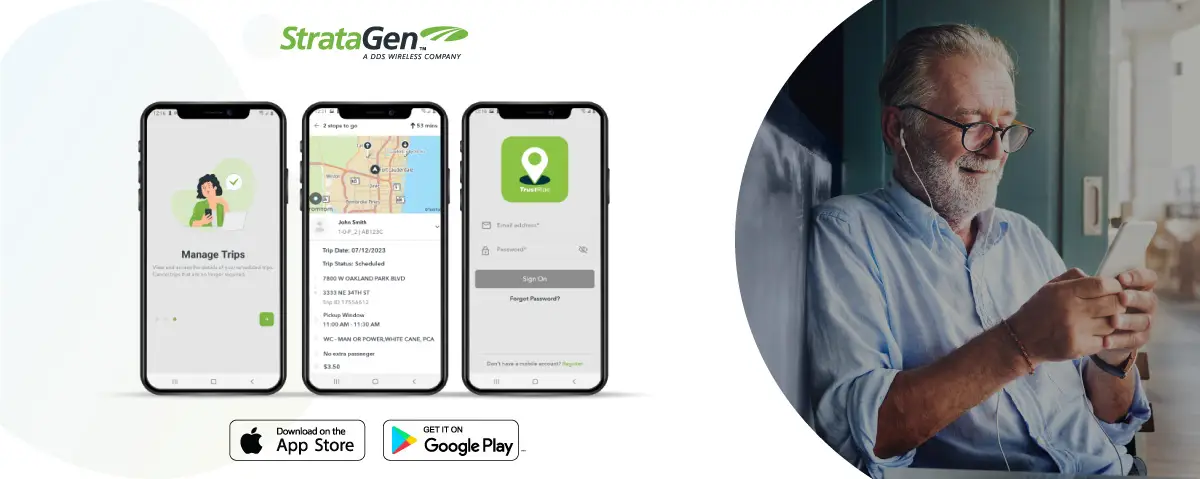
TrustRide-Manual-Banner_V2
ADEPT IQ TrustRide™ Användarhandbok – Version 1.0

Innehållsförteckning

Översikt

Syfte

Syftet med denna användarhandbok är att beskriva funktionerna i TrustRide.

TrustRide är en mobilapp som du kan ladda ner till din smartphone och använda för att hantera dina resor med kollektivtrafiken eller andra passagerares resor. Appen kommunicerar med kollektivtrafikföretagets boknings- och trafikledningssystem (kallat ”ADEPT IQ”) för att ge dig reseinformation och låta dig utföra åtgärder, till exempel avboka och boka resor.

Målgrupp

Denna användarhandbok är avsedd för resenärer hos ett kollektivtrafikföretag, det vill säga de personer som använder företagets tjänster för att resa.
StrataGen Systems gör sitt yttersta för att säkerställa att handboken är korrekt. StrataGen Systems tar dock inget ansvar för skador som uppstår till följd av användningen av denna handbok.

Arbeta i TrustRide-appen

Kontofunktioner

Ladda ner och installera

Mobilappen TrustRide kan laddas ner både från Apple App Store (för iPhone) och Android Play Store (för Android-telefoner).

Så här laddar du ner och installerar TrustRide:

  1. Gå till App Store (för iPhone) eller Play Store (för Android-telefoner) på din telefon.
  2. Sök efter ”TrustRide”.
  3. Installera eller ladda ner appen.

Starta TrustRide-appen

När du har installerat TrustRide kan du öppna appen genom att trycka på TrustRide-ikonen.

Trustride-appen finns i appbutiken

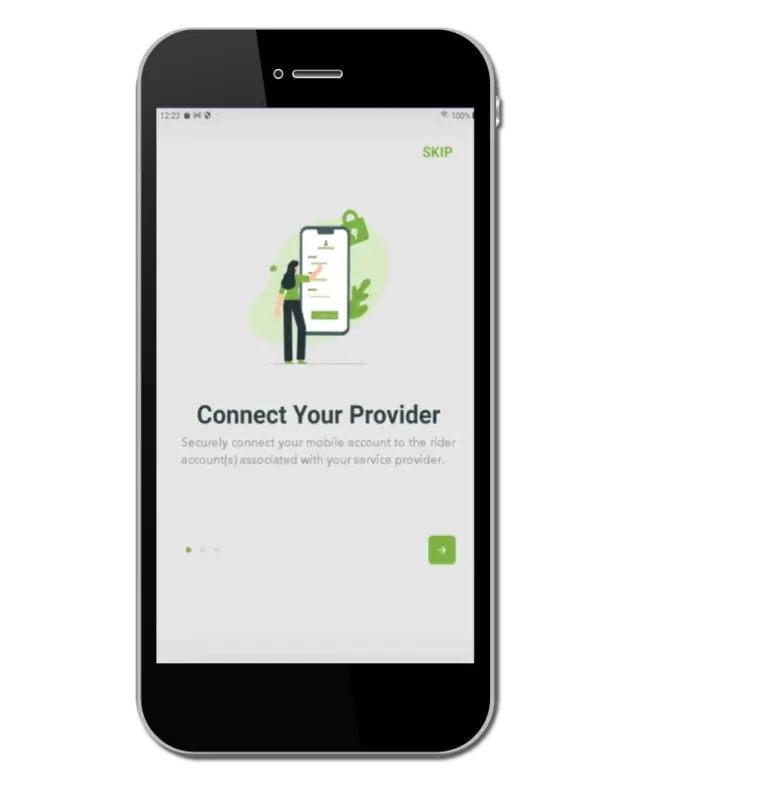
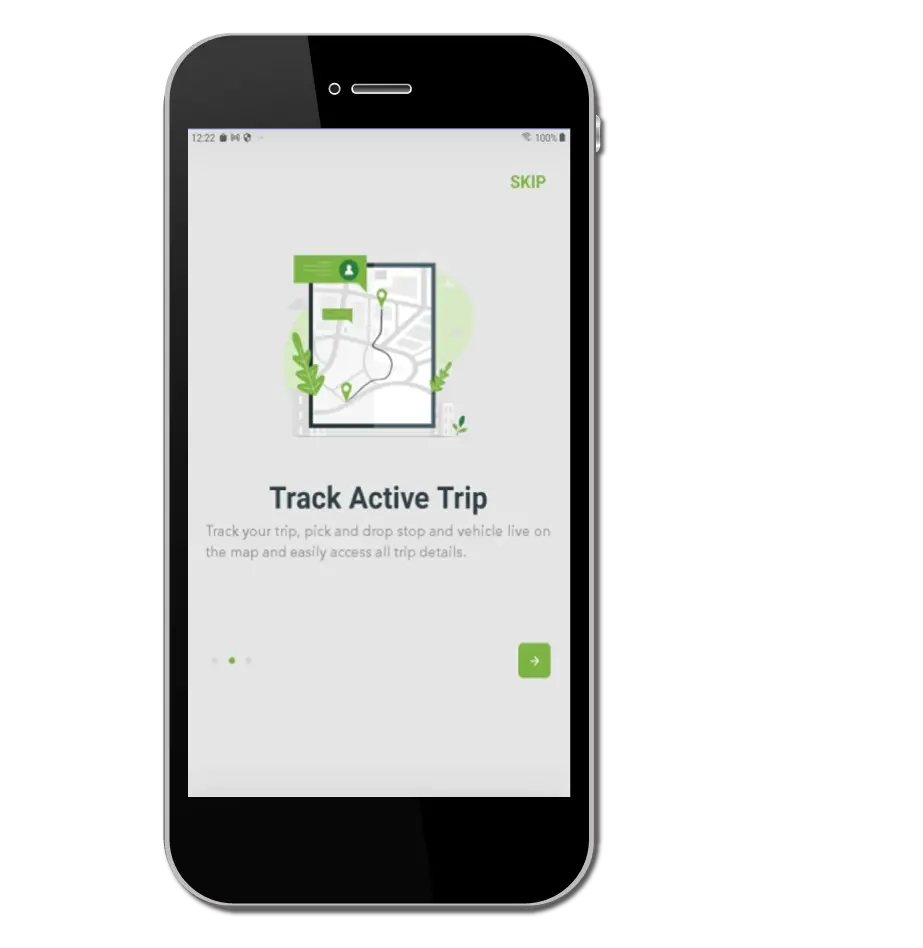
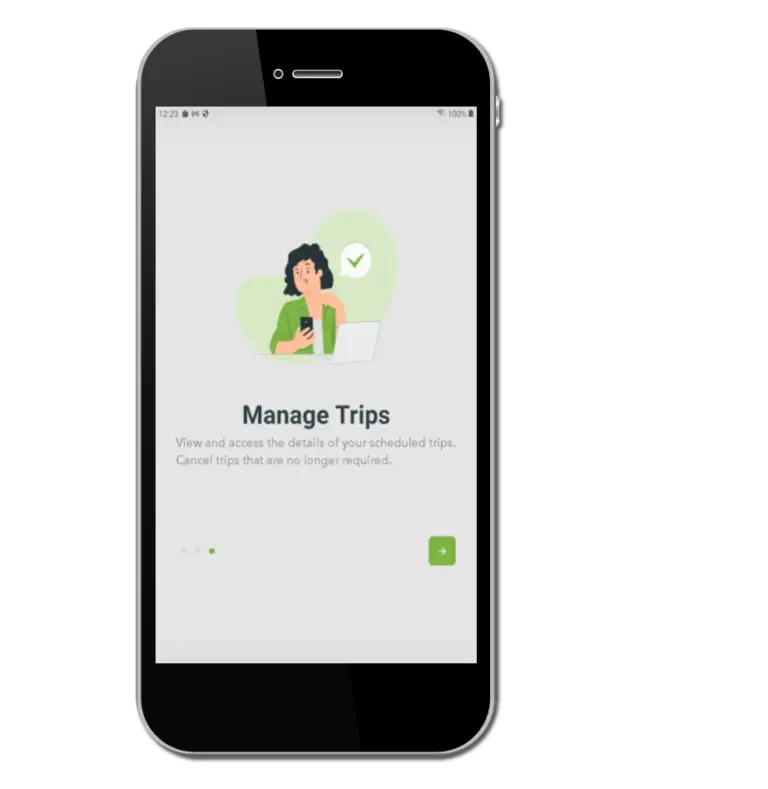
När du öppnar TrustRide för första gången visas tre informationsskärmar. Tryck på pilen för att bläddra mellan skärmarna eller tryck på SKIP.

trsuride mobilapp – skärm 1
trustride mobilapp – skärm 2
trustride mobilapp – skärm 3

Skapa ett TrustRide-konto

Så här skapar du ett TrustRide-konto:

  1. Öppna programmet.
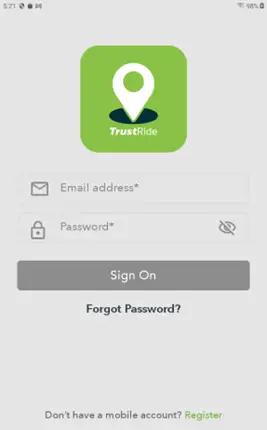
  2. Inloggningsskärmen visas.
trustride-inloggningssida
  1. Tryck på Registrera.
  2. Välkomstskärmen visas.
  1. Ange din e-postadress i fältet E-postadress.
  2. I Lösenord rutan, ange ett lösenord. Lösenordet måste bestå av minst 9 tecken och innehålla:
    • minst 1 siffra
    • minst ett specialtecken
    • en versal
    • en gemen bokstav
  3. Välj villkor
  4. Tryck på Fortsätt.
  5. Ett e-postmeddelande skickas till e-postadressen. E-postmeddelandet innehåller en kod.
  1. Skärmen för e-postverifiering visas.
  1. Ange koden.
  2. Tryck på ”Verifiera e-postadress”.
  3. En bekräftelseskärm visas.

14. Tryck på Logga in.
15. Inloggningsskärmen visas.

  1. Ange den e-postadress och det lösenord som du använde i steg 5 och 6.
  2. Tryck på Logga in.
  3. Fortsätt till ”Koppla kontot till transportföretagets passagerarregister

Koppla TrustRide-kontot till transportföretaget

För att kunna skicka och ta emot reseinformation måste TrustRide-kontot vara kopplat till en resenärs uppgifter hos kollektivtrafikföretaget.

Så här kopplar du TrustRide-kontot till kollektivtrafikföretaget:

  1. Skapa ett TrustRide-konto enligt beskrivningen i avsnittet Skapa ett TrustRide-konto.
  2. Skärmen med leverantörslistan visas.
  1. Tryck på namnet på ditt kollektivtrafikbolag.
  2. Trafikbolagets skärm visas.
  1. I fältet Kund-ID/användarnamn anger du passagerarens ID, så som det är registrerat i passagerarens uppgifter i transportföretagets ADEPT IQ-system.
  2. I rutan ”Klientlösenord” anger du passagerarens lösenord, så som det är lagrat i passagerarens register i transportföretagets ADEPT IQ-system.
  3. Tryck på Fortsätt.
  4. En bekräftelseskärm visas.
  1. Tryck på Klar.
  2. Startskärmen visas.

Logga in

Så här registrerar du dig på TrustRide:

  1. Öppna TrustRide-appen.
  2. Inloggningsskärmen visas.
  1. Ange den e-postadress och det lösenord som du använde när du skapade ditt TrustRide-konto.
  2. Tryck på Logga in.
  3. Startskärmen visas.

Logga ut

  1. Gå till startskärmen.
  1. Tryck på ikonen med personen i skärmens övre vänstra hörn.
  2. Skärmen för mobilkontot visas.
  1. Tryck på Logga ut.
  2. En bekräftelseskärm visas.
  1. Tryck på Bekräfta.
  2. Inloggningsskärmen visas.

Obs! Efter ett visst antal minuter loggar TrustRide-appen automatiskt ut dig. Tidsintervallet ställs in av kollektivtrafikföretaget.

Återställ lösenord

Om du glömmer ditt lösenord kan du återställa det.

Så här återställer du ditt lösenord:

  1. Starta TrustRide-appen.
  2. Inloggningsskärmen visas.
  1. Tryck på Glömt lösenord?
  2. Skärmen ”Glömt lösenord?” visas.
  1. Ange ditt lösenord i rutan för e-postadress.
  2. Tryck på Återställ lösenord.
  3. Ett e-postmeddelande skickas till e-postadressen. E-postmeddelandet innehåller en kod.
  1. Skärmen "Ange nytt lösenord" visas.
  1. Ange koden.
  2. Ange ett nytt lösenord och bekräfta det. Lösenordet måste bestå av minst 9 tecken och innehålla:
    • minst 1 siffra
    • minst ett specialtecken
    • en versal
    • en gemen bokstav
  3. Tryck på Återställ lösenord.
  4. En bekräftelseskärm visas.
  1. Tryck på Logga in.
  2. Inloggningsskärmen visas.

Länk till en annan cyklists berättelse

TrustRide erbjuder möjligheten att koppla ditt konto till andra användares konton. Till exempel kan föräldrar eller vårdnadshavare behöva följa och hantera resor åt andra.

Så här länkar du till en annan användares konto:

  1. Gå till startskärmen.
  1. Tryck på ikonen Lägg till passagerare.
  2. Deltagarlistan visas.
  1. Tryck på ikonen Lägg till passagerare.
  2. Skärmen med leverantörslistan visas.
  1. Tryck på namnet på det transportbolag som den person du lägger till tillhör.
  2. Trafikbolagets skärm visas.
  1. I rutan Kund-ID/användarnamn anger du ID-numret för den person du lägger till, så som det är registrerat i personens uppgifter i transportföretagets ADEPT IQ-system.
  2. I rutan ”Kundlösenord” anger du lösenordet för den person du lägger till, så som det är lagrat i personens register i transportföretagets ADEPT IQ-system.
  3. Tryck på Fortsätt.
  4. En bekräftelseskärm visas.
  1. Tryck på Klar.
  2. Startskärmen visas.

Ta bort kopplingen till en annan förares konto

Så här kopplar du bort en annan användares konto:

  1. Gå till startskärmen.
  1. Tryck på ikonen Lägg till passagerare.
  2. Deltagarlistan visas.
  1. Tryck på den röda cirkeln bredvid den förare du vill ta bort.
  2. En bekräftelseskärm visas.
  1. Tryck på Bekräfta.
  2. Ett informationsmeddelande visas.
  1. Tryck på meddelandet för att återgå till skärmen med förarlistan.

Växla mellan förarkonton

Om du har kopplat ditt konto till en eller flera användare kan du enkelt växla mellan kontona.

Så här växlar du mellan förarkonton:

  1. Gå till startskärmen.
  1. Tryck på ikonen Lägg till passagerare.
  2. Deltagarlistan visas.
  1. Välj det konto för föraren som du vill använda.
  2. En bekräftelseskärm visas.
  1. Klicka på Bekräfta.
  2. Startskärmen för den valda föraren visas.

Visa information om tjänsteleverantören

TrustRide visar kontaktuppgifter för kollektivtrafikföretaget.

Så här visar du information om tjänsteleverantören:

  1. Gå till startskärmen.
  1. Tryck på Kontakta tjänsteleverantören.
  2. Skärmen Kontaktleverantör visas.
  1. Tryck på telefonnumret för att ringa upp numret.
  2. Tryck på e-postadressen för att öppna telefonens e-postprogram och skicka ett e-postmeddelande.
  3. Tryck på adressen för att öppna telefonens kartapp och se platsen på kartan.

Reserelaterade funktioner

Spåra en pågående resa

Med TrustRide-appen kan du se information om en pågående resa, det vill säga när fordonets rutt har startat och fordonet antingen är på väg till passagerarens upphämtningsplats eller när passageraren redan befinner sig i fordonet.

Så här spårar du en pågående resa:

  1. Gå till startskärmen.
  1. Tryck Spåra aktiv resa.


    Obs! Om det här alternativet inte är tillgängligt visas meddelandet ”Ingen aktiv resa”, vilket innebär att antingen har resans sträcka ännu inte påbörjats, eller så har passageraren inga resor inbokade för idag.
    Observera även: Det återstående antalet minuter tills fordonet anländer för att hämta passageraren visas på knappen ”Spåra aktiv resa”.

  1. Skärmen med reseinformation visas. Se skärmen med reseinformation. När passageraren anländer till avstigningshållplatsen visas skärmen ”Du har anlänt”.
Se kommande resor

Du kan se information om förarens kommande resor.

För att se kommande resor:

  1. Gå till startskärmen.
  1. Tryck på Visa alla resor.
  2. Alla kommande resor visas.
    Obs! Om en av resorna är aktiv visas det aktuella antalet minuter kvar tills fordonet anländer för att hämta passageraren.
  1. Tryck på en av resorna.
  2. Skärmen med reseinformation visas. Se skärmen med reseinformation.

Boka en resa

Om transportföretaget tillåter det kan du skicka in en resebokning via TrustRide-appen, vilket gör att du slipper ringa tjänsteleverantören för att boka en resa.

Så här bokar du en resa:

  1. Gå till startskärmen.
  1. Tryck på ”Boka resa”.
    Obs! Om du inte ser knappen ”Boka resa” har kollektivtrafikföretaget inaktiverat bokningsfunktionen.
  2. Skärmen ”Begär en resa” visas.
  1. Gör något av följande:
  • Lämna alternativknappen ”Upphämtning” markerad för att ange att passageraren vill bli hämtad vid den angivna tiden.
  • Markera alternativknappen ”Avlämning” för att ange att passageraren vill bli avlämnad vid den angivna tidpunkten. Till exempel om hen har ett möte.
  1. I fältet ”Datum och tid” väljer du önskat datum och tid.
    Obs! Vilka datum och tider som är tillgängliga bestäms av kollektivtrafikföretaget.
  2. I Upphämtningsadress rutan, välj den adress där passageraren vill bli hämtad.
    • Dessa adresser sparas i resenärens register i transportföretagets ADEPT IQ-system.
  3. I Avlämningsadress rutan, välj den adress där passageraren vill bli avsläppt.
    • Dessa adresser sparas i passagerarens register i transportföretagets ADEPT IQ-system.
      (Valfritt) Tryck på kartikonen för att visa adresserna på en karta.
  1. (Valfritt) Tryck på rutan ”Anteckningar till föraren” för att skriva in anteckningar som föraren ska se.
  1. Tryck på Skicka. Obs! Om du har villkorlig behörighet eller ingen behörighet alls, eller om du är avstängd från tjänstgöring på resedagen, visas ett meddelande och begäran skickas inte in. Observera även: Om resan inte uppfyller ADA-kraven – till exempel om den ligger utanför tidsintervallet och/eller om en eller båda hållplatserna ligger utanför ADA-gränsen – kommer begäran att skickas in men den kommer inte att schemaläggas. Den sparas med statusen ”Misslyckades”. Kontakta din tjänsteleverantör om du har några frågor.
  2. Skärmen ”Sammanfattning av resebegäran” visas.
  1. Tryck på Klar.
  2. Startskärmen visas.

Avboka en resa

Om du behöver avboka en kommande resa kan du göra det via TrustRide-appen.

Så här avbokar du en resa:

  1. Gå till startskärmen.
  1. Tryck på Visa alla resor.
  2. Kommande resor visas.
  1. Tryck på den resa du vill avboka.
    Obs! Du kan inte avboka en pågående resa.
  2. Skärmen med reseinformation visas.
  3. Tryck Avboka resan.
    • En bekräftelseskärm visas.
    • Klicka på Bekräfta.
    • Resan tas bort från reselistan.

Obs! Om resan betraktas som en sen avbokning enligt transportföretagets regler, får du inte avboka resan. Kontakta transportföretaget för hjälp.

Skärmen med reseinformation

Nedan beskrivs vad som visas när du tittar på detaljerna för en resa.

    • Avbryt resa – Tryck för att avbryta resan. Se Avbryta en resa. Det här alternativet visas inte för pågående resor.
    • Återstående hållplatser – Antalet hållplatser kvar tills passageraren hämtas. Om passageraren redan är ombord är detta antalet hållplatser kvar till avstigningen. Om passagerarens hämtningshållplats är nästa visas ”Din hållplats är nästa”. Detta alternativ visas endast för aktiva resor.
    • Beräknad ankomsttid – Det beräknade antalet minuter tills passageraren hämtas. Om passageraren redan är ombord är detta det beräknade antalet minuter tills avlämningen. Beräknad ankomsttid för upphämtning markeras med en uppåtpil. Beräknad ankomsttid för avlämning markeras med en nedåtpil. Detta alternativ visas endast för aktiva resor.
    • Karta – Visar upphämtnings- och avlämningsplatserna för resan. Upphämtningsplatsen markeras med en grön uppåtpil. Avlämningsplatsen markeras med en grön nedåtpil. För en pågående resa visas fordonets aktuella position. Fordonet markeras med en svart vinkelpil.
    • Resedatum – Datumet för resan.
    • Resestatus – Resans aktuella status. Möjliga statusar är:
      • Väntar – Resan är bekräftad men har ännu ingen resväg. Kom tillbaka senare för att se om den har lagts in i schemat.
      • Planerad – Resan är bekräftad och har en resväg.
      • Avslutad – Passageraren har lämnats av. TrustRide visar endast resor som har genomförts idag.
      • Avvisad – Resan skickades in men uppfyllde inte ADA:s behörighetskrav och bokades därför inte in.
    • Förare – Förarens namn. Om föraren ännu inte har tilldelats visas ”Uppgifter väntar”.
      Obs! Om du inte ser förarens namn har transportföretaget inaktiverat möjligheten att visa förarens namn.
    • Fordon – Den typ av fordon som kommer att användas för resan. Fordonets registreringsnummer. Fordonets ID-nummer. Om fordonet ännu inte har tilldelats visas ”Uppgifter väntar”.
      Obs! Om du inte ser denna information har transportföretaget inaktiverat möjligheten att visa den.
    • Upphämtnings-/avlämningsadress – Adresserna för upphämtning och avlämning.
    • Resenummer – Resans ID-nummer.
      Upphämtningstid – Det tidsintervall inom vilket passageraren kommer att hämtas upp.
    • Resebehov – Eventuella resebehov, till exempel utrustning eller personlig assistent, som krävs för resan.
    • Pris – Det belopp som debiteras för resan.
    • Upp-/nedpilen – Tryck för att visa/dölja resans detaljer.

Här följer några exempel på skärmen med reseinformation.

Felsökning

Öppna hjälpinformationen

TrustRide innehåller steg-för-steg-instruktioner om hur man använder appen.

Så här kommer du åt hjälpinformationen:

  1. När du är inloggad på TrustRide trycker du på hjälpknappen längst ned på skärmen.
  1. Telefonens webbläsare öppnas och visar en webbsida med hjälpinformation om TrustRide.
  2. För att återgå till TrustRide-appen kan du antingen växla tillbaka till den eller stänga webbläsaren.

Felmeddelanden

I tabellen nedan finns information om hur du åtgärdar eventuella fel eller varningar som kan uppstå när du arbetar i TrustRide.

Skärm
Meddelande
Detaljer
Så här löser du problemet
Logga in
E-postadressen och lösenordet stämmer inte överens. Försök igen.
Det lösenord du angav stämmer inte överens med det lösenord du använde när du skapade kontot.
Om du inte kommer ihåg ditt lösenord kan du återställa det. Se Återställ lösenord.
Logga in, Glömt lösenord
E-postadressen är inte registrerad.
Den e-postadress du angav stämmer inte överens med den e-postadress du använde när du skapade kontot.
Prova att ange en annan e-postadress.
Välkommen
E-postadressen är redan registrerad. Försök att logga in.
Den e-postadress du angav är redan kopplad till ett befintligt TrustRide-konto.
Gå tillbaka till inloggningsskärmen och logga in. Se Inloggning.
Bekräfta e-postadressen, ange nytt lösenord
Koden stämmer inte. Försök igen.
Den verifieringskod du angav stämmer inte överens med den du fått via e-post.
Se ditt e-postmeddelande för verifieringskoden och ange den igen.
Boka en resa
Det går inte att fortsätta med bokningen. Kontakta din tjänsteleverantör för hjälp.
Det kan finnas flera orsaker till detta fel; till exempel att resan inte ligger inom ADA:s gränser eller tidsramar, eller att ADEPT IQ-systemet för närvarande inte är tillgängligt.
Tryck på Hem för att återgå till startskärmen. Tryck på Redigera begäran för att ändra vissa resuppgifter och försök skicka in begäran på nytt. Ring din tjänsteleverantör för att få hjälp.
Någon
Nätverket är inte tillgängligt! Det går inte att ansluta till internet. Kontrollera att du är ansluten till ett Wi-Fi-nätverk eller din mobiloperatör.
Telefonen är inte ansluten till internet.
Se till att din telefon är ansluten till internet via Wi-Fi eller mobildata.
Boka en resa
Det går inte att fullfölja bokningen. Passageraren är avstängd från tjänsten på resedagen.
Den passagerare som du försöker boka en resa för är avstängd från tjänsten på resedagen.
Prova ett annat datum eller kontakta din tjänsteleverantör för hjälp.
Boka en resa
Din resebokning behandlas just nu. / Din resebokning behandlas fortfarande. Vänligen försök igen senare.
ADEPT IQ-systemet går långsamt.
Vänta några minuter och försök sedan boka resan igen. Ring din tjänsteleverantör för att få hjälp.
Boka en resa
Det går inte att fortsätta med bokningen. Du uppfyller inte kraven för att resa på det valda resedatumet.
Den passagerare som du försöker boka en resa för uppfyller inte kraven på resedagen.
Prova ett annat datum eller kontakta din tjänsteleverantör för hjälp.
Boka en resa
Det går inte att fortsätta med bokningen. Du uppfyller inte alla villkor för det valda resedatumet. Kontakta din researrangör för hjälp.
Den passagerare som du försöker boka en resa för är endast berättigad under vissa förutsättningar på resedagen.
Prova ett annat datum eller kontakta din tjänsteleverantör för hjälp.
Boka en resa
Systemet är för närvarande inte tillgängligt. Försök igen senare. Om problemet kvarstår, kontakta din tjänsteleverantör.
ADEPT IQ-systemet är för närvarande inte tillgängligt
Vänta några minuter och försök sedan boka resan igen. Ring din tjänsteleverantör för att få hjälp.
Boka en resa
Resan uppfyller inte kraven för ADA-stöd. Kontakta din tjänsteleverantör om du har några frågor.
Den resa du försöker skicka in uppfyller inte kraven enligt ADA – den kan till exempel ligga utanför den tillåtna tidsperioden och/eller tjänstens täckningsområde.
Kontakta din tjänsteleverantör för hjälp.