Tässä oppaassa selitetään, miten asiakasyhteisön käyttäjät otetaan käyttöön ja hallitaan ja miten loppukäyttäjät voivat kirjautua sisään ja käyttää yhteisöportaalia tukipyyntöjen luomiseen ja hallintaan.
Opas järjestelmänvalvojille
Ota asiakasyhteisön käyttäjä käyttöön
1. Etsi tai luo yhteystieto sopivan tilin alle.
2. Varmista, että yhteyshenkilöllä on määritetty voimassa oleva sähköpostiosoite.
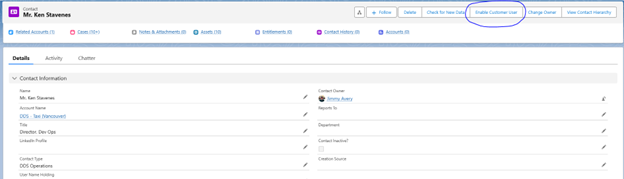
3. Avaa yhteystietotietue.
4. Napsauta yhteystietoprofiilisivulla Ota asiakaskäyttäjä käyttöön.
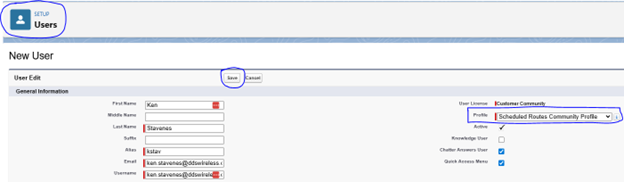
5. Sinut ohjataan käyttäjän asetussivulle.
6. ValitseProfiili-pudotusvalikosta sopiva yhteisöprofiili (esimerkiksi Aikataulutetut reitit -yhteisöprofiili).
○ Valittu profiili määrittää, mihin asiakkaalla on pääsy yhteisössä.
7. NapsautaTallenna.
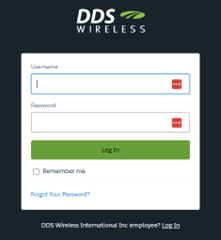
Kun toiminto on otettu käyttöön, yhteyshenkilö saa sähköpostiviestin, jossa on linkki salasanan asettamista ja yhteisöportaaliin kirjautumista varten. Käyttäjät voivat sitten luoda ja hallita tukitapauksia sekä käyttää muuta saatavilla olevaa sisältöä.
Yhteisön käyttäjän nollaaminen tai deaktivointi
1. Etsi ja avaa yhteystietotietue.
2. NapsautaNäytä asiakaskäyttäjä(näkyy vain, jos yhteyshenkilö on jo aktivoitu yhteisön käyttäjäksi).
Salasanan nollaaminen:
• NapsautaPalauta salasana.
• Vahvista toiminto, kun sitä pyydetään.
• Salasanan nollausviesti lähetetään yhteyshenkilölle.
○ Nämä tunnistetiedot luodaan, kun luot tilisi tervetuloviestin avulla.
Kotisivu
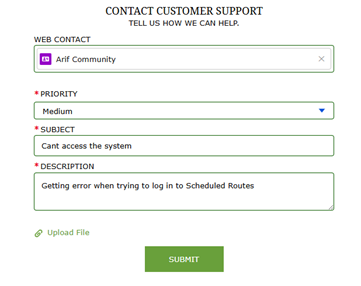
Kirjautumisen jälkeen sinut ohjataan kotisivulle. Kotisivulla on Uusi tapaus -lomake, jonka avulla voit nopeasti ilmoittaa ongelmasta.
Tapauksen luominen:
1. Täytä vaaditut kentät.
2. Lisää liitteet tarvittaessa.
3. Napsauta Lähetä.
Tämä toimenpide:
○ Luo tapaus Salesforce-järjestelmään
○ Määritä se sopivaan tapausjonoon
○ Ilmoita asiasta tukitiimille sähköpostitse.
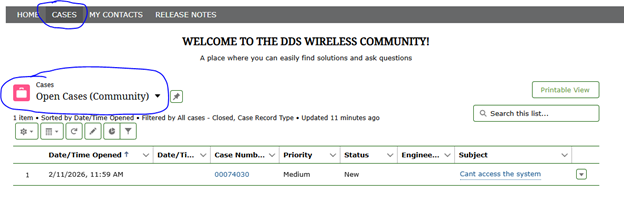
Tapausten tarkastelu 1. Siirry Tapausten välilehdelle. 2. Käytä suodattimia tarkastellaksesi tiliisi liittyviä tapauksia. 3. Valitse tapaus tarkastellaksesi yksityiskohtaisia tietoja, kuten tilaa ja viestintähistoriaa.
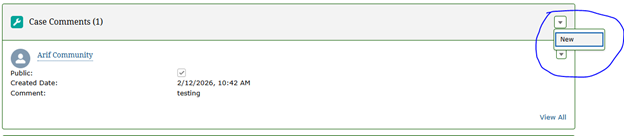
Kommentit ja sähköpostit Olemassa olevan tapauksen käsittely: 1. Avaa tapauksen tietosivu. 2. Vieritä tapauksen kommenttiosioon lukeaksesi tai lisätäksesi kommentteja. 3. Käytä sähköpostiosioa tarkastellaksesi tai hallitaksesi tapaukseen liittyviä sähköposteja.
Tapauksen sulkeminen Tapauksen sulkeminen :
1. Napsauta Sulje tapaus -painiketta Tapauksen tiedot -sivun alaosassa. 2. Muista lisätä tiedot, kun suljet tapauksen. Tiedot voidaan lisätä Tapauksen tiedot -osiossa.