Guide de l'utilisateur des itinéraires réguliers - Communauté des clients
Aperçu
Ce guide explique comment activer et gérer les utilisateurs de la communauté client, ainsi que la manière dont les utilisateurs finaux peuvent se connecter et utiliser le portail de la communauté pour créer et gérer des demandes d'assistance.
Guide à l'intention des administrateurs
Activer un utilisateur de la communauté des clients
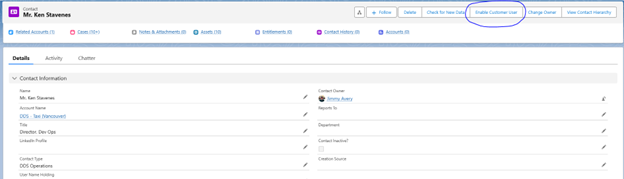
1. Recherchez ou créez le contact dans le compte correspondant.
2. Assurez-vous que le contact dispose d'une adresse e-mail valide.
3. Ouvrez la fiche du contact.
4. Sur la page du profil du contact, cliquez sur « Activer l'utilisateur client ».
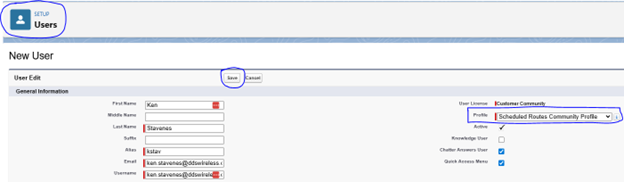
5. Vous serez redirigé vers la page de configuration de l'utilisateur.
6. Dans le menu déroulantProfil, sélectionnez le profil de communauté approprié (par exemple, Profil de communauté « Itinéraires planifiés »).
○ Le profil sélectionné détermine ce à quoi le client a accès au sein de la communauté.
7. Cliquez surEnregistrer.
Une fois cette option activée, le contact recevra un e-mail contenant un lien lui permettant de définir son mot de passe et de se connecter au portail communautaire. Les utilisateurs pourront alors créer et gérer des demandes d'assistance et accéder aux autres contenus disponibles.
Réinitialiser ou désactiver un utilisateur de la communauté
1. Recherchez et ouvrez la fiche du contact.
2. Cliquez sur« Afficher l'utilisateur client» (option visible uniquement si le contact est déjà activé en tant qu'utilisateur de la communauté).
Pour réinitialiser le mot de passe :
• Cliquez sur «Réinitialiser le mot de passe ».
• Confirmez l'action lorsque vous y êtes invité.
• Un e-mail permettant de réinitialiser le mot de passe sera envoyé à la personne de contact.
Pour désactiver l'utilisateur :
1. Cliquez surModifier.
2. Décochez la case «Actif».
3. Cliquez surEnregistrer.
Guide à l'intention des utilisateurs de la communauté
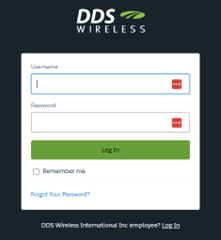
2. Saisissez votre nom d'utilisateur et votre mot de passe.
○ Ces identifiants sont créés lorsque vous configurez votre compte à l'aide de l'e-mail de bienvenue.
Page d'accueil
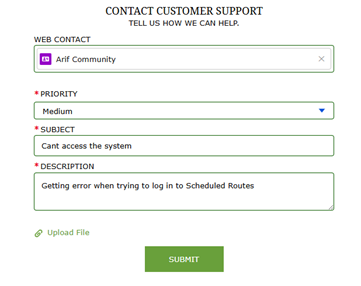
Une fois connecté, vous serez redirigé vers la page d'accueil. La page d'accueil comporte un formulaire « Nouveau dossier » qui vous permet de signaler rapidement un problème.
Pour créer un dossier :
1. Remplissez les champs obligatoires.
2. Ajoutez des pièces jointes si nécessaire.
3. Cliquez sur « Soumettre ».
Cette mesure permettra :
○ Créer un dossier dans Salesforce
○ L'affecter à la file d'attente correspondante
○ Contactez l'équipe d'assistance par e-mail
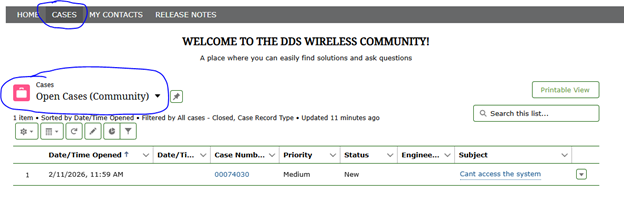
Afficher les dossiers 1. Accédez à l'onglet « Dossiers ». 2. Utilisez les filtres pour afficher les dossiers pertinents associés à votre compte. 3. Sélectionnez un dossier pour afficher des informations détaillées, notamment son statut et l'historique des communications.
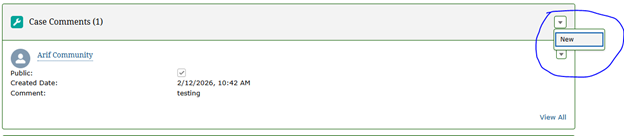
Commentaires et e-mails Pour interagir avec un dossier existant : 1. Ouvrez la page des détails du dossier. 2. Faites défiler jusqu'à la section « Commentaires sur le dossier » pour lire ou ajouter des commentaires. 3. Utilisez la section « E-mails » pour consulter ou gérer les e-mails liés au dossier.
Clôturer un dossier Pour clôturer un dossier :
1. Cliquez sur le bouton « Clôturer le dossier » situé en bas de la page « Détails du dossier ». 2. Veillez à ajouter des détails lorsque vous clôturez un dossier. Vous pouvez les ajouter dans la section « Informations sur le dossier ».