
Lataa asiakasohjelma:
Linkki asiakasohjelman lataamiseen löytyy tervetulotoivotussähköpostistasi tai Scheduled Routes -konsolin "Account Settings" (Tilin asetukset) -sivulta. Kirjaudu sisään konsolin kirjautumistunnuksillasi tai luo käyttäjä konsolin "User Management" (Käyttäjien hallinta) -osiossa. Jos olet ensisijaisella työtietokoneellasi, valitse "remember me" (muista minut) -valintaruutu, jotta sinun ei tarvitse syöttää salasanaa joka kerta, kun käynnistät ohjelman.
Kun olet kirjautunut sisään, ensimmäisenä näkyviin tulee aikataulut-näyttö.
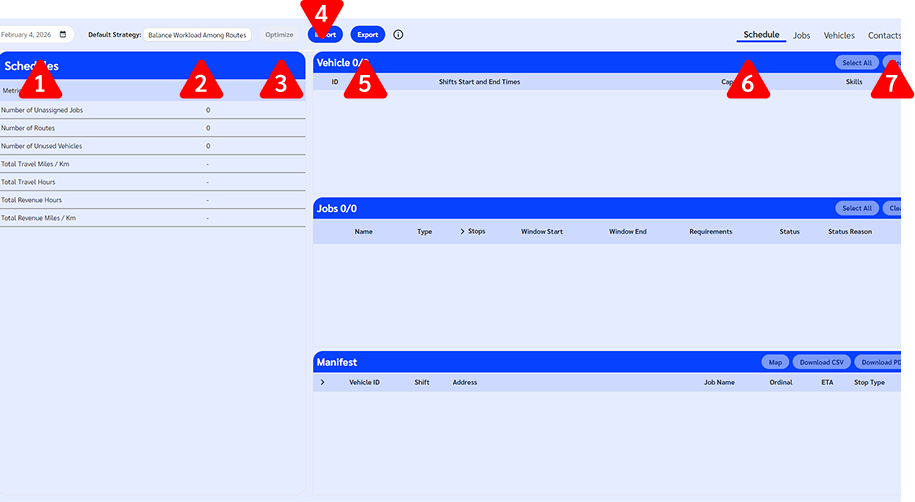
Yläosassa näet:
Aikataulun päivämäärä
Nykyinen strategia valittu. Voit valita strategian konsolin Strategiat ja mittarit -välilehdellä.
Optimoi-painike – Kun olet ladannut kaikki reittitarpeitasi koskevat tiedot, aikataulu luodaan. Tässä näkymässä painike on pois käytöstä, koska emme ole lisänneet mitään tietoja.
Tuo-painike – Täällä käyttäjät voivat ladata ajoneuvotyyppien, ajoneuvokannan, töiden ja yhteystietojen tietojoukkoja.
Vienti-painike – Täältä käyttäjät voivat viedä ajoneuvotyyppien, ajoneuvokannan, töiden ja yhteystietojen mallit.
Sivun välilehdet – Täältä voit siirtyä eri alueille.
Hampurilaisvalikko – Avaa asetukset, tietosuojaselosteet, tietoja-osion ja kirjautumispaikan.
Tietojen syöttäminen
Voit syöttää tiedot Scheduled Routes -järjestelmään kahdella tavalla. Ensimmäinen vaihtoehto on syöttää tiedot manuaalisesti työ-, ajoneuvo- ja yhteystietosivuille. Toinen vaihtoehto on ladata tiedot käyttämällä tuontitoimintoa.
Tietojen tuominen
Tietojen tuontiprosessi voidaan suorittaa kahdella tavalla. Jos haluat valmistella taulukon manuaalisesti lähetystä varten, käytettävissäsi on valmiita malleja. Tarjoamme myös tietojen kartoitustyökalun, jonka avulla voimme varmistaa, että tiedot voidaan sovittaa vaadittaviin kenttiin riippumatta siitä, mistä ne viedään.
Tietojen kartoitus
Järjestelmämme tunnistaa, kun tuonti ei vastaa malliamme, ja ehdottaa datan kartoitustyökalua, mutta halutessasi voit myös siirtyä suoraan tähän työkaluun avaamalla "Asetukset" hampurilaisvalikosta.
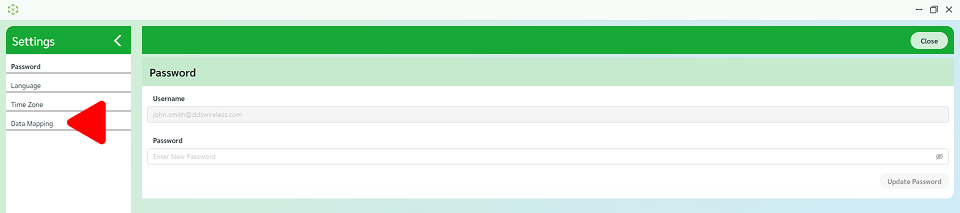
Valitse vasemmanpuoleisesta valikosta Data Mapping (Tietojen kartoitus).
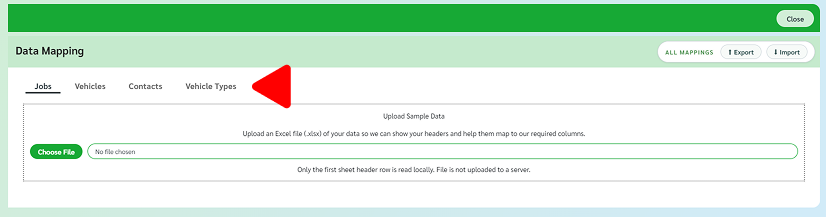
Valitse tiedostotyyppi.
Lataa esimerkkitiedosto. Koska käytät sitä nykyisen formaatin mukauttamiseen järjestelmän vaatimusten mukaiseksi, tarvitset vain muutaman esimerkkisarjan kustakin luokasta tai sarakkeen arvosta.
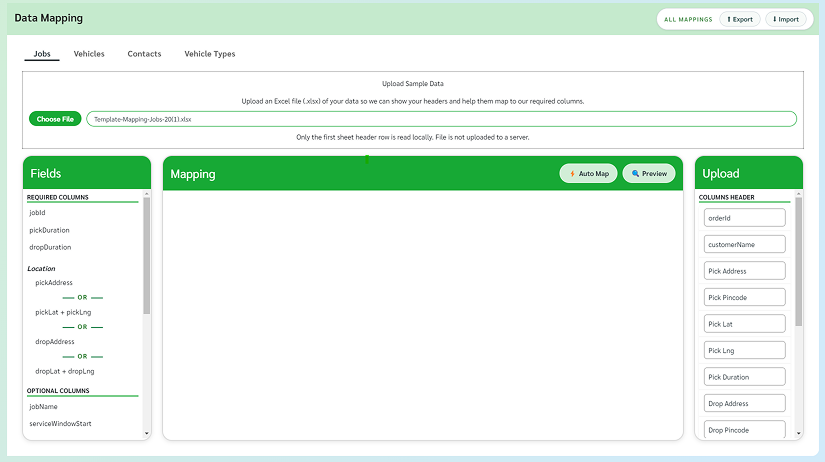
Vasemmalla puolella oleva Kentät-paneeli näyttää kaikki järjestelmän käyttämät pakolliset ja valinnaiset kentät.
Oikealla puolella oleva Lataa-paneeli näyttää kaikki näyte-latauksesi sarakkeiden otsikot. Jos latauksessasi on sarakkeita, joita et halua sisällyttää kartoitukseen, voit piilottaa ne valinnasta napsauttamalla sarakkeen nimeä (nämä voivat olla esimerkiksi muistiinpanokenttiä, jotka eivät kuulu aikataulusi tulostukseen).
Keskellä tapahtuu kartoitus. Yläreunassa on kaksi painiketta, joista toinen on Automaattinen kartoitus. Se käyttää tekoälypohjaista kielen ja muodon tunnistusta sovittaakseen sarakkeiden otsikot Scheduled Routes -sovelluksen pakollisiin kenttiin.
Automaattinen kartoitus Kun olet napsauttanut Automaattinen kartoitus -painiketta, Scheduled Routes yhdistää ladatut sarakkeen arvot ja vastaavat kentät. Jokaisen kartoitettujen sarjojen alla on esimerkki valituista tiedoista, jotta käyttäjät voivat tarkistaa, että arvot ovat halutut. Kaikki automaattisesti kartoitettavat kohteet ovat muokattavissa.
Manuaalinen kartoitus
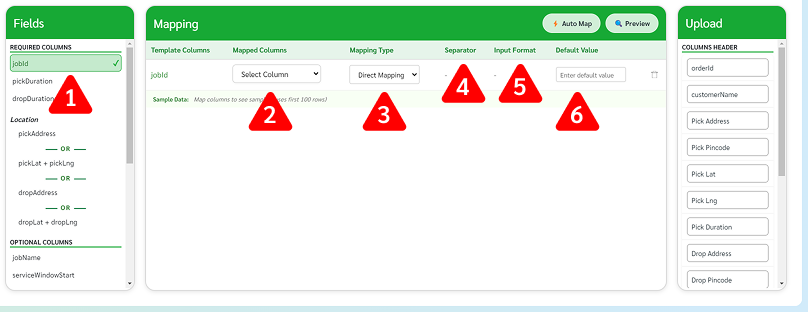
Valitse kartoitettava aikataulutettu reitti -kenttä. Pakolliset sarakkeet näkyvät kenttäpaneelin yläosassa.
Valitse vastaava sarakkeen otsikko avattavasta valikosta.
Valitse kartoitustyyppi (eli suora kartoitus, jossa arvot näkyvät 1:1, tai yhdistelmä, jossa useita sarakkeita yhdistetään). Arvojen, joiden on oltava päivämäärä tai kellonaika, kuten esimerkiksi "alkamispäivä", kartoitustyyppi muuttuu aikajakoksi.
Erotin – kun käytät yhdistämistä, määritä erotin
Syöttömuoto – kun Scheduled Routes tunnistaa Time Parce -määritystyypin arvoille, jotka edellyttävät päivämääriä ja kellonaikoja, voit määrittää syöttömuodon.
Oletusarvo – tarvittaessa käyttäjät voivat luoda oletusarvon mallipohjan sarakkeille, jos arvoa ei ole syötetty.
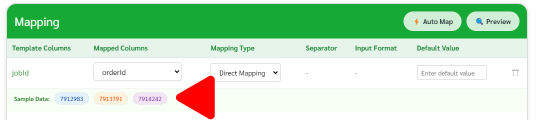
Kun sarake on määritetty, näet esimerkkitiedot määritetyn osion alla. Nämä tiedot on poimittu kolmesta ensimmäisestä täytetystä solusta lataamasi tiedoston otsikon alla, jotta voit tarkistaa nämä arvot.
Kun kaikki sarakkeen arvot on määritetty, voit tarkistaa kaikki muunnettuja tiedot esikatselupainikkeella.

Tietojen kartoituksen loppuun saattamiseksi sulje asetukset, jolloin kaikki nykyiset kartat tallennetaan.
Karttojen muokkaus
Karttojen muokkaus voidaan tehdä joko muuttamalla automaattisen kartan elementtejä ennen tallennusta tai milloin tahansa avaamalla tallennetut kartat uudelleen Asetukset-kohdassa.
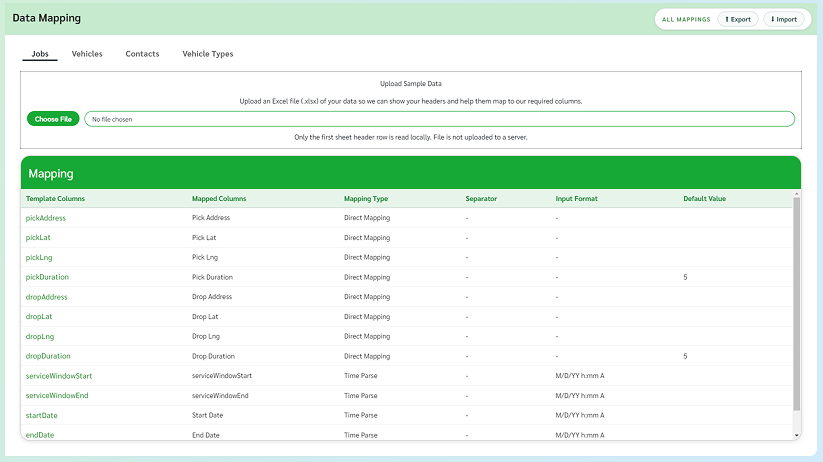
Aiemmin tallennetut datakartat näytetään vain ilman halutun tiedostotyypin aktiivista latausta.
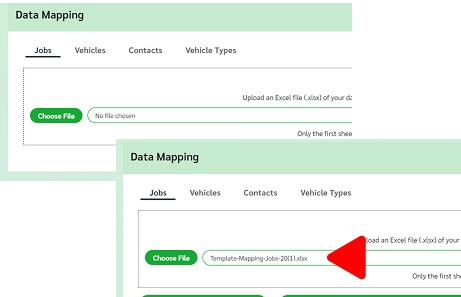
Mapping-käyttäjät voivat muokata tietoja vasta, kun data mapping -järjestelmässä on aktiivinen lataus.
Kun tiedosto on ladattu, tee haluamasi muutokset tai päivitykset ja poistu asetuksista tallentaaksesi muutokset.
Tuonti/vienti-määritykset

Datakartat voidaan tuoda tai viedä JSON-tiedostona. Kaikki kartitukset tuodaan tai viedään yhtenä tiedostona napsauttamalla Tuo- tai Vie-painiketta.
Tietojen syöttäminen manuaalisesti
Kun syötät tietoja manuaalisesti, sinun on syötettävä ajoneuvot ja työt ennen aikataulun optimointia. Mitä enemmän tietoja näille sivuille syötetään, sitä tarkempi aikataulu saadaan, joka vastaa kaikkia tarpeita.
Työpaikat-sivu
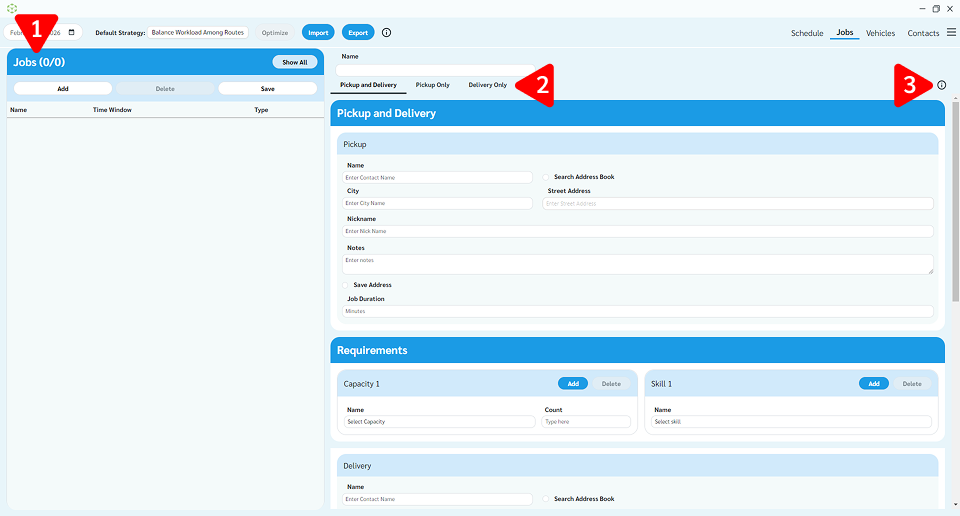
Työpaikkavälilehti – luettelo työpaikoistasi, jotka on suodatettu vasemmassa yläkulmassa valitun päivän mukaan.
Tyyppisivut
Tiedot – määritelmät ja ohjeet
Anna työlle yksilöllinen nimi
Valitse välilehdistä haluamasi työtyyppi:
• Nouto ja toimitus – tämä työtyyppi edellyttää lähtö- ja päätepistettä
• Vain nouto – edellyttää vain yhtä osoitetta (reittien, joissa on vain tämän tyyppisiä matkoja, lähtöpiste määräytyy ajoneuvon varikon tai ensimmäisen pysähdyksen perusteella)
• Vain toimitus – edellyttää vain yhtä osoitetta ja toimii samalla tavalla kuin vain nouto-tyyppiset työt
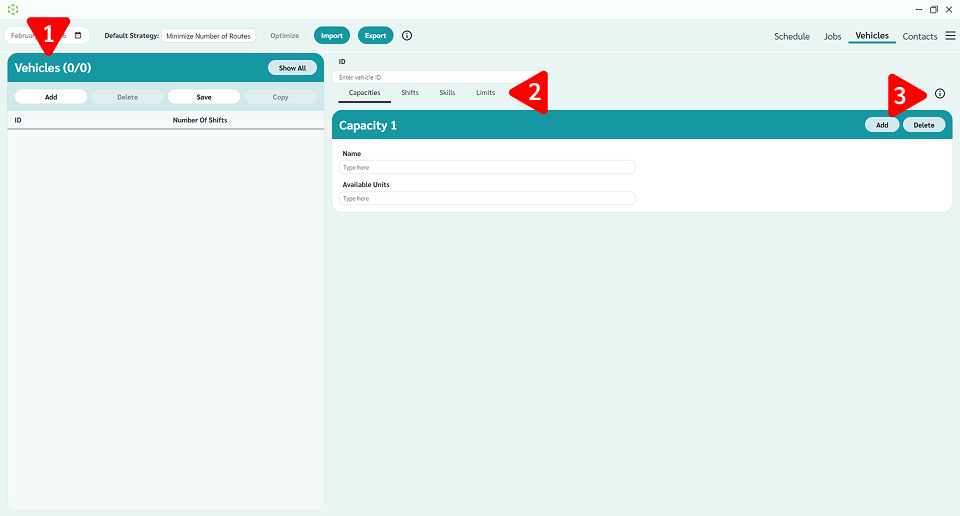
Ajoneuvot-widget – Tämä listaa kaikki ajoneuvosi niiden yksilöllisen tunnuksen mukaan ja ilmoittaa niiden käytettävissä olevien vuorojen määrän.
Välilehdet ajoneuvon tietojen tallentamiseen (kapasiteetti eli ajoneuvon kuljetuskyky, vuorot eli ajoneuvon käytettävyys, taidot eli ajoneuvon ominaisuudet, jotka eivät liity kapasiteettiin, ja rajoitukset eli ajoneuvon ajomatka ja pysähdysten määrä). Näytössä näkyvät ajoneuvot suodatetaan automaattisesti niin, että näkyviin tulevat vain valitulla päivämäärällä käytettävissä olevat ajoneuvot (vasemmassa yläkulmassa). Näytä kaikki -painikkeella saat näkyviin kaikki ajoneuvot.
Tiedot – tämä auttaa määrittelemään, mitä kentissä pyydämme.
Luo ajoneuvo
Uuden ajoneuvon luomiseen tarvitaan vain ajoneuvon tunnus, jonka on oltava numeerinen arvo. Syötä haluamasi numerot ja valitse Tallenna-painike. Kun tallennat ajoneuvon vain ajoneuvon tunnuksella, kaikki muut kentät täytetään oletusarvoilla.
Oletusarvot
Kapasiteetit
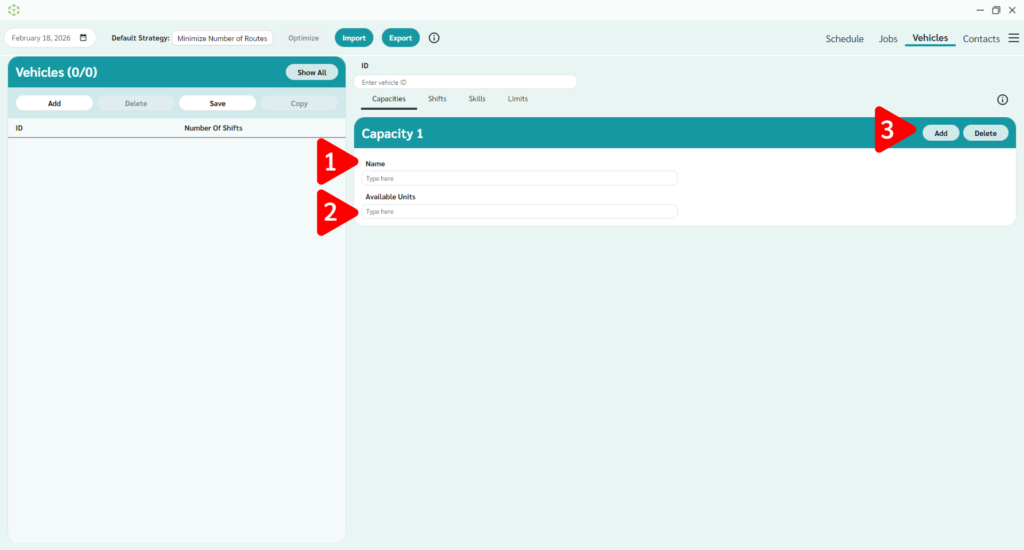
Kapasiteeteille voidaan antaa mikä tahansa nimi.
Käytettävissä olevat yksiköt ovat kyseisen tuotteen määrä, joka voidaan turvallisesti käyttää ajoneuvossa.
Voit lisätä erilaisia kapasiteetteja, mutta muista, että ne ovat päällekkäisiä (eli ajoneuvossa voi olla kaksi pyörätuolipaikkaa ja kolme lisäpaikkaa).
Vuorot
Vuoroja voidaan käyttää eri ajoneuvojen lähtö- tai saapumisaikojen asettamiseen kuljettajien työaikojen mukaisesti.
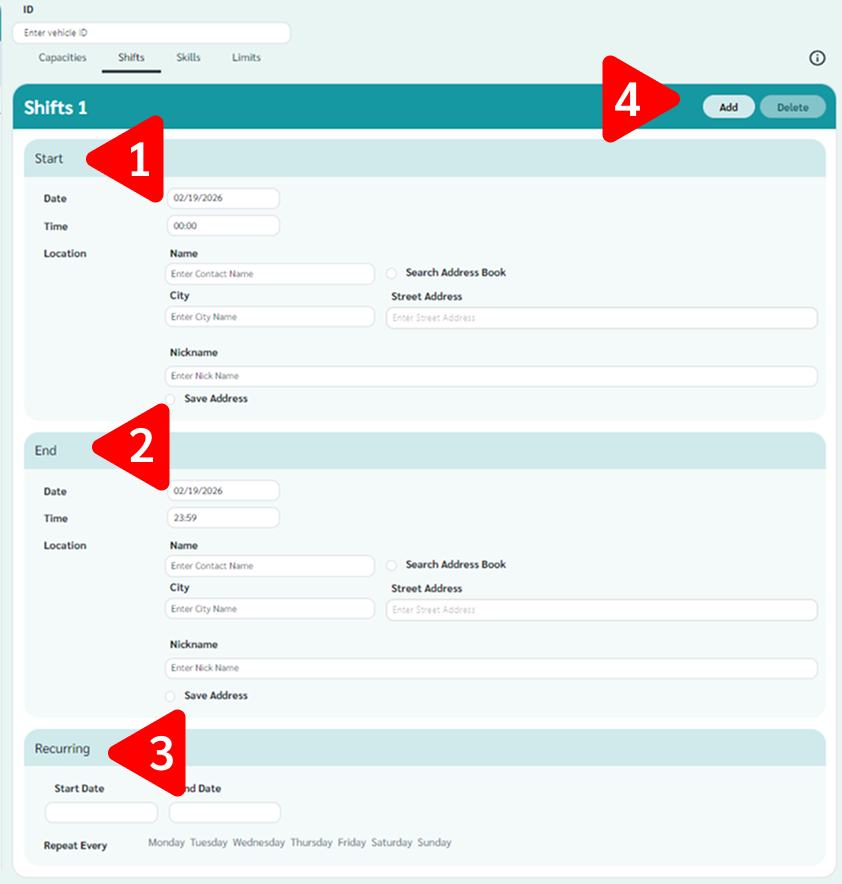
Aloitus – Käytetään ajana ja/tai sijaintina.
Loppu – Aika ja/tai paikka.
Jos tämä toistuu, määritä alkamis- ja päättymispäivä sekä viikonpäivät, jolloin vuoro voi toistua.
Voit käyttää osoitteen hakutoimintoa (joka hakee olemassa olevista yhteystiedoistasi) valitsemalla ruudun "Hae osoitekirjasta".
Taidot
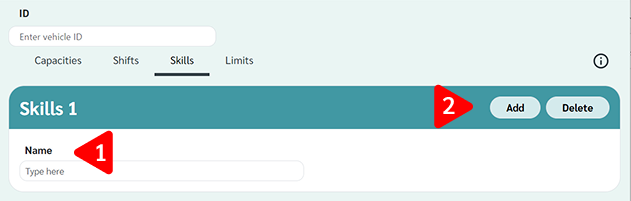
Luo yksilöllinen nimi
Lisää tai poista taitoja halutessasi
Rajat
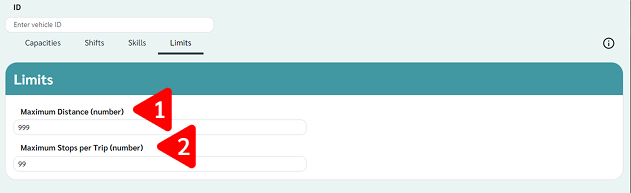
Maksimimatka tarkoittaa sitä, kuinka pitkän matkan ajoneuvo voi kulkea päivässä. Tämä luku on joko metrinen tai empiirinen riippuen lokalisoinnistasi (löytyy Asetuksista).
Matkan enimmäispysähdysten määrä rajoittaa yhden matkan aikana suoritettavien töiden määrää.
Oletusarvot näytetään.
Ajoneuvon kopioiminen
Jos sinulla on useampi kuin yksi ajoneuvo, jolla on samat ominaisuudet, käytä Kopioi-painiketta, jolloin järjestelmä luo toisen ajoneuvon, jolla on täsmälleen samat ominaisuudet. Valitse ajoneuvon tunnus, jonka haluat kopioida, napsauta Kopioi-painiketta, ja järjestelmä antaa sille seuraavan käytettävissä olevan yksilöllisen numeron.
Ajoneuvon poistaminen
Poistaaksesi ajoneuvon, valitse ajoneuvo ja napsauta Poista-painiketta.
Yhteystiedot
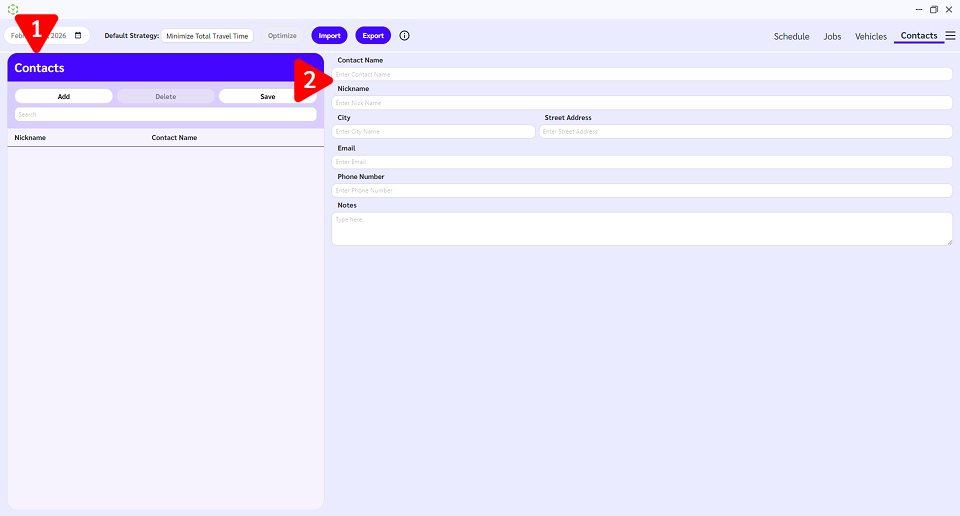
Yhteystietoluettelo – tässä luettelossa näkyvät kaikki tallentamasi yhteystiedot ja osoitteet.
Yhteydenottolomake – jossa luodaan uusi yhteyshenkilö tai näytetään yhteyshenkilö.
Yhteystiedon luominen
Jos sinulla on aiemmin valittu yhteyshenkilö, aloita napsauttamalla Lisää-painiketta. Sinun on täytettävä seuraavat tiedot:
Yhteyshenkilön nimi
Lempinimi
Kun kaikki halutut kentät on täytetty, paina "Tallenna"-painiketta.
Yhteystiedon poistaminen
Etsi ja valitse poistettava yhteystieto ja napsauta sitten Poista-painiketta.
Asetukset
Asetuksissa voit tehdä seuraavaa:
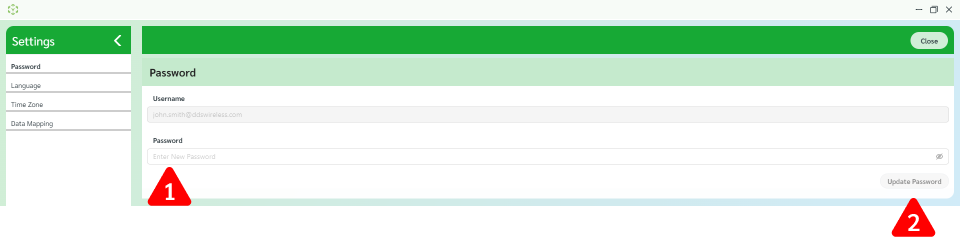
Syötä uusi salasanasi
Napsauta päivitä

Voit päivittää kielen valitsemalla toisen kielen. Scheduled Routes tukee tällä hetkellä seuraavia kieliä:
englanti
Suomi
Ranska
Svenska
Deutsch
Aikavyöhyke

Päivitä aikavyöhyke valitsemalla se avattavasta luettelosta.
FAQ
Mistä löydän laskutustietoni?
Laskutus- ja käyttötietoja on saatavilla asiakaspalveluportaalin kohdassa ”Tilin asetukset”.
Kuinka voin muuttaa oletusstrategiani?
Oletusstrategia asetetaan asiakaspalveluportaalin Strategiat ja mittarit -sivulla. Voit testata erilaisia strategioita päivittämällä oletusasetuksesi ja optimoimalla asiakaspalveluportaalissa.
Kuinka päivitän mittayksiköt?
Mittausyksikkö asetetaan asiakaspalveluportaalin kohdassa ”Tilin asetukset”.