I den här guiden beskrivs hur man aktiverar och hanterar användare i kundforumet samt hur slutanvändare kan logga in och använda forumportalen för att skapa och hantera supportärenden.
Handbok för administratörer
Aktivera en användare i kundforumet
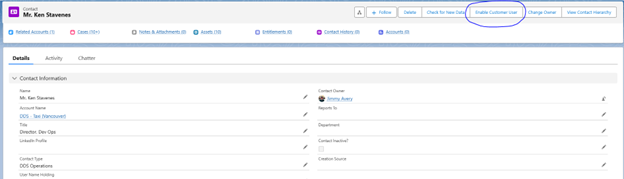
1. Leta reda på eller skapa kontakten under rätt konto.
2. Se till att kontakten har en giltig e-postadress angiven.
3. Öppna kontaktuppgifterna.
4. Klicka på Aktivera kundanvändare på sidan med kontaktprofilen.
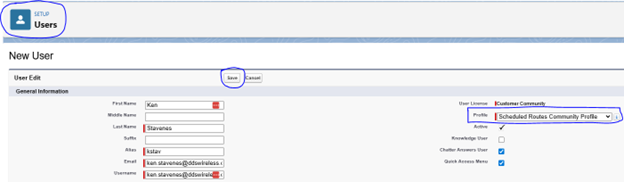
5. Du kommer att omdirigeras till sidan för användarkonfiguration.
6. Välj rätt communityprofil i rullgardinsmenynProfil(till exempel communityprofilen för schemalagda rutter).
○ Det valda profilen avgör vad kunden har tillgång till i communityn.
7. Klicka påSpara.
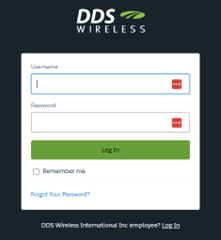
När funktionen har aktiverats får kontakten ett e-postmeddelande med en länk för att ställa in sitt lösenord och logga in på communityportalen. Användarna kan sedan skapa och hantera supportärenden samt få tillgång till övrigt tillgängligt innehåll.
Återställ eller inaktivera en communityanvändare
1. Leta reda på och öppna kontaktuppgifterna.
2. Klickapå Visa kundanvändare(syns endast om kontakten redan är aktiverad som communityanvändare).
Så här återställer du lösenordet:
• Klicka påÅterställ lösenord.
• Bekräfta åtgärden när du uppmanas att göra det.
• Ett e-postmeddelande med länk för återställning av lösenord skickas till kontaktpersonen.
○ Dessa inloggningsuppgifter skapas när du konfigurerar ditt konto med hjälp av välkomstmejlet.
Hemsida
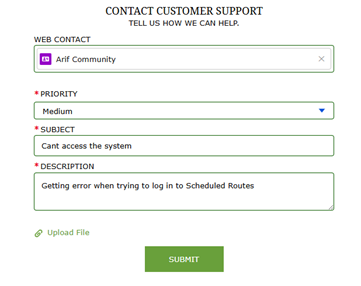
När du har loggat in kommer du till startsidan. På startsidan finns ett formulär för att skapa ett nytt ärende, så att du snabbt kan rapportera ett problem.
Så här skapar du ett ärende:
1. Fyll i de obligatoriska fälten.
2. Bifoga bilagor vid behov.
3. Klicka på Skicka.
Denna åtgärd kommer att:
○ Skapa ett ärende i Salesforce
○ Placera ärendet i rätt ärendekö
○ Meddela supporten via e-post
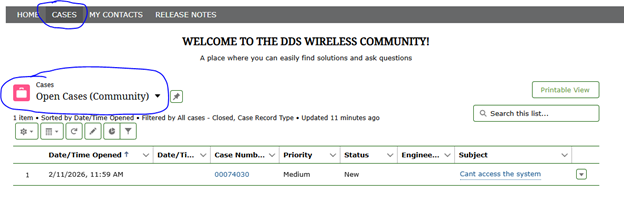
Visa ärenden 1. Gå till fliken Ärenden. 2. Använd filter för att visa relevanta ärenden kopplade till ditt konto. 3. Välj ett ärende för att visa detaljerad information, inklusive status och kommunikationshistorik.
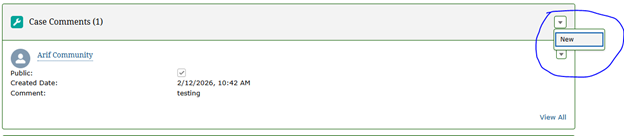
Kommentarer och e-post För att hantera ett befintligt ärende: 1. Öppna sidan med ärendedetaljer. 2. Bläddra till avsnittet ”Ärendekommentarer” för att läsa eller lägga till kommentarer. 3. Använd avsnittet ”E-post” för att visa eller hantera ärenderelaterade e-postmeddelanden.
Avsluta ett ärende Så här avslutar du ett ärende:
1. Klicka på knappen ”Stäng ärende ” längst ned på sidan ”Ärendedetaljer”. 2. Se till att lägga till information när du stänger ett ärende. Informationen kan läggas till i avsnittet ”Ärendeinformation ”.