
Ladda ner din klientapp:
Länken för nedladdning av klientappen finns i ditt välkomstmejl eller på sidan ”Kontoinställningar” i Scheduled Routes-konsolen. Du loggar in med samma inloggningsuppgifter som du använder i konsolen, eller så skapar du en användare i avsnittet ”Användarhantering” i konsolen. Om du använder din huvudsakliga arbetsdator kan du markera kryssrutan ”Kom ihåg mig” så att du slipper ange lösenordet varje gång du startar appen.
När du har loggat in visas skärmen ”Scheman” först.
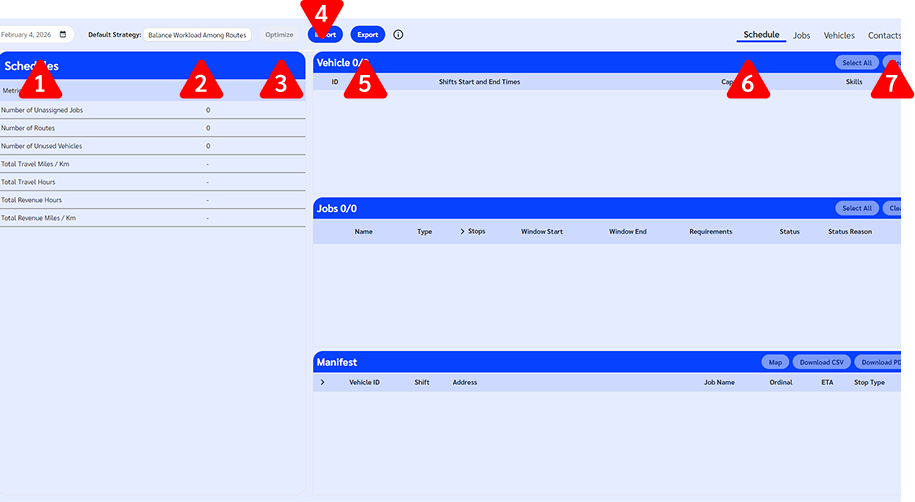
Längst upp ser du:
Datum för mötet
Den aktuella strategin är vald. Du väljer din strategi via konsolen på fliken Strategier och mätvärden.
Knappen ”Optimera” – När du har laddat upp all information om dina ruttbehov startar detta skapandet av ett schema. I den här vyn är knappen inaktiverad eftersom vi inte har lagt in några uppgifter.
Importknappen – Här kan användarna ladda upp datamängder för fordonstyper, fordonspark, uppdrag och kontakter.
Exportknapp – Här kan användarna exportera mallarna för fordonstyper, fordonspark, uppdrag och kontakter.
Sidflikar – Här navigerar du till olika delar
Hamburgermenyn – Öppnar inställningar, sekretesspolicy, om sidan och utloggning.
Ange dina uppgifter
Det finns två sätt att lägga in uppgifterna i systemet för schemalagda rutter. Det första alternativet är att manuellt fylla i uppgifterna på sidorna för uppdrag, fordon och kontakter. Det andra alternativet är att ladda upp uppgifterna med hjälp av vår importfunktion.
Importera data
Vår dataimport kan genomföras på två olika sätt. Det finns mallar tillgängliga om du föredrar att manuellt förbereda ditt kalkylblad för uppladdning, men vi erbjuder även ett verktyg för datamappning som säkerställer att vi kan koppla informationen till våra obligatoriska fält, oavsett varifrån dina data exporteras.
Datakartläggning
Vårt system upptäcker när en import inte stämmer överens med vår mall och föreslår då datamappningsverktyget, men om du föredrar det kan du också gå direkt till verktyget genom att öppna ”Inställningar” via hamburgermenyn.
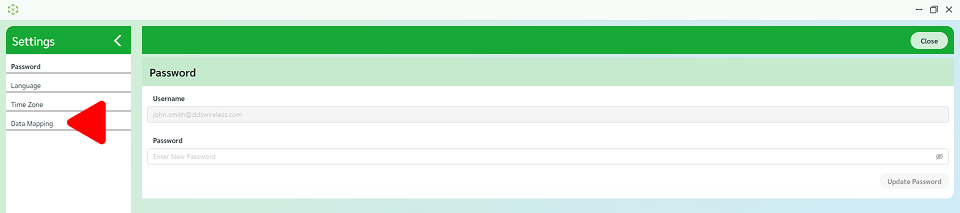
Välj Datamappning i menyn till vänster.
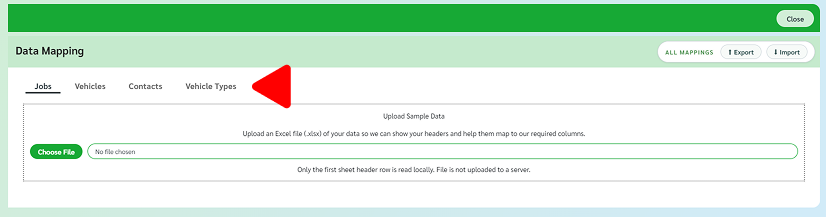
Välj filtyp.
Ladda upp din exempelfil. Eftersom du använder den för att anpassa ditt nuvarande format så att det överensstämmer med systemets krav räcker det med några få exempeluppsättningar för varje kategori eller kolumnvärde.
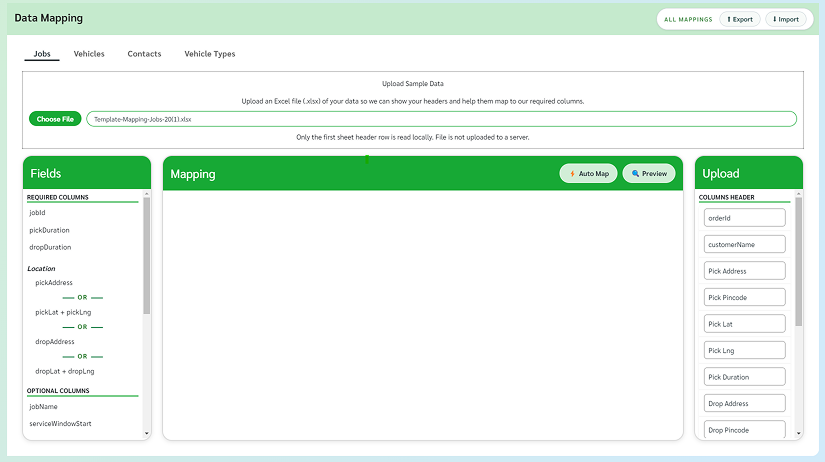
På vänster sida visar fältpanelen alla obligatoriska och valfria fält som systemet använder.
Längs höger sida visar panelen ”Upload” alla kolumnrubriker från din testuppladdning. Om det finns kolumner som du inte vill inkludera i mappningen från din uppladdning kan du dölja dessa kolumner genom att klicka på kolumnnamnet (det kan till exempel handla om anteckningsfält som inte ska ingå i det slutliga schemat).
Det är i mitten som mappningen kommer att ske. Längst upp finns två knappar: en för automatisk mappning, som använder AI-baserad språk- och formatigenkänning för att koppla ihop dina kolumnrubriker med de obligatoriska fälten i schemalagda rutter.
Automatisk mappning När du klickar på knappen ”Automatisk mappning” kommer Scheduled Routes att koppla ihop de uppladdade kolumnvärdena med motsvarande fält. Under varje mappad uppsättning visas ett exempel på de valda uppgifterna så att användarna kan kontrollera att värdena stämmer överens som avsett. Alla automatiskt mappade poster kan redigeras.
Manuell mappning
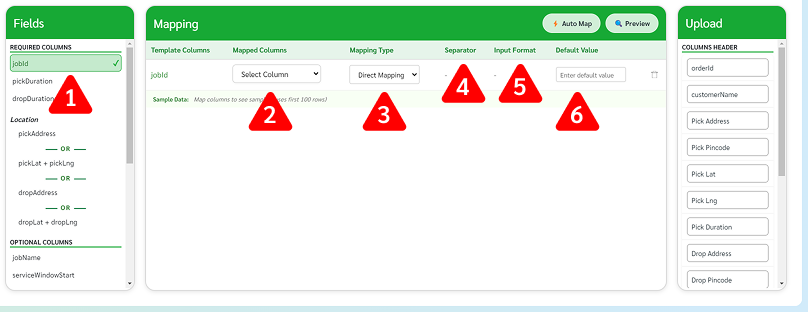
Välj det fält för schemalagd rutt som du vill visa på kartan. Obligatoriska kolumner visas högst upp i fältpanelen.
Välj motsvarande kolumnrubrik i rullgardinsmenyn.
Välj mappningsstil (dvs. direkt mappning där värdena kan ses som 1:1 eller sammanfogning där flera kolumner slås ihop). För värden som måste vara datum eller tid, till exempel ”startdatum”, ändras mappningstypen till tidsintervall.
Avgränsningstecken – när du använder sammanfogning ska du ange avgränsningstecknet
Inmatningsformat – när Scheduled Routes identifierar mappningstypen ”Time Parce” för värden som kräver datum och klockslag kan du ange inmatningsformatet.
Standardvärde – där så är tillämpligt kan användarna ange ett standardvärde för mallkolumner om inget värde har angetts
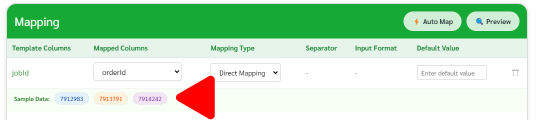
När en kolumn har mappats visas exempeldata under det mappade avsnittet. Dessa data hämtas från de tre första ifyllda cellerna under rubriken i din uppladdning, så att du kan kontrollera värdena.
När alla kolumnvärden har mappats kan du använda förhandsgranskningsknappen för att granska alla omvandlade data.

För att slutföra datamappningen stänger du bara inställningarna så sparas alla aktuella kartor.
Redigering av kartor
Du kan redigera kartorna antingen genom att ändra de automatiska kartelementen innan du sparar, eller när som helst genom att öppna sparade kartor i Inställningar.
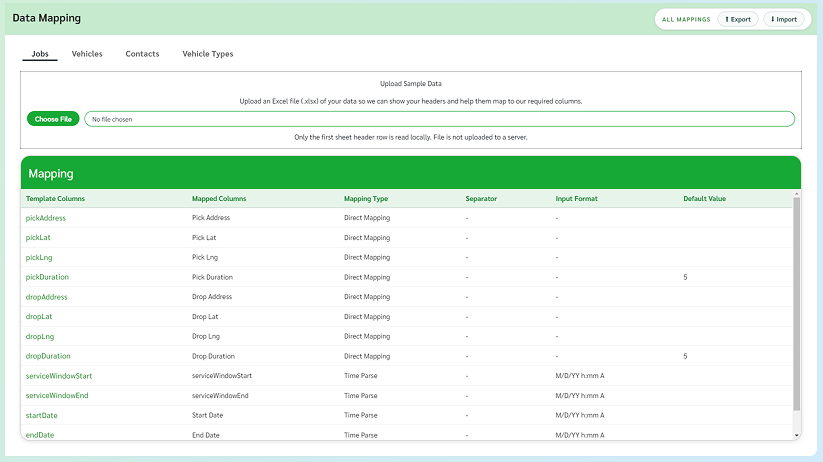
Tidigare sparade datakartor visas endast om ingen aktiv uppladdning av den önskade filtypen pågår.
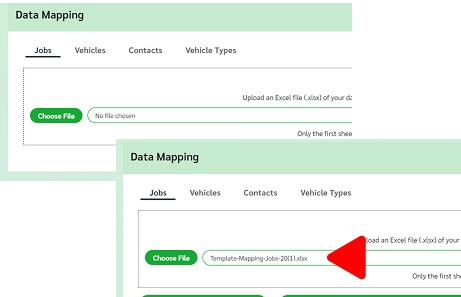
När användare redigerar mappningar måste de först kontrollera att det finns en aktiv uppladdning i datamappningssystemet.
När filen har laddats upp kan du göra önskade ändringar eller uppdateringar och sedan stänga ”Inställningar” för att spara ändringarna.
Importera/exportera mappningar

Datakartor kan importeras eller exporteras som en JSON-fil. Alla kartor importeras eller exporteras som en enda fil genom att klicka på knappen Importera eller Exportera.
Manuell datainmatning
När du matar in uppgifterna manuellt måste du lägga in fordon och uppdrag innan du optimerar ett schema. Ju mer information du matar in på dessa sidor, desto mer exakt blir schemat och desto bättre kan det tillgodose alla behov.
Jobb
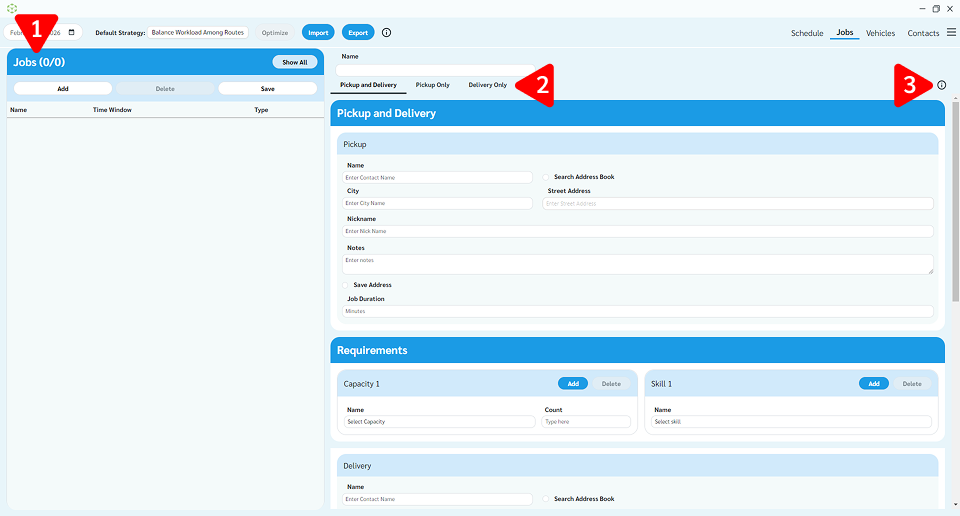
Jobb-widget – en lista över dina jobb, sorterade efter den dag som valts i det övre vänstra hörnet.
Sidor om anställningsformer
Info – definitioner och anvisningar
Ge uppgiften ett unikt namn
Använd flikarna för att välja vilken typ av uppdrag du vill skapa:
• Hämtning och leverans – denna typ av uppdrag kräver en start- och en slutpunkt
• Endast hämtning – kräver endast en adress (startpunkten för rutter som endast består av denna typ av resor bestäms av fordonets garage eller första stopp)
• Endast leverans – kräver endast en adress och fungerar på samma sätt som uppdrag av typen ”Endast hämtning”
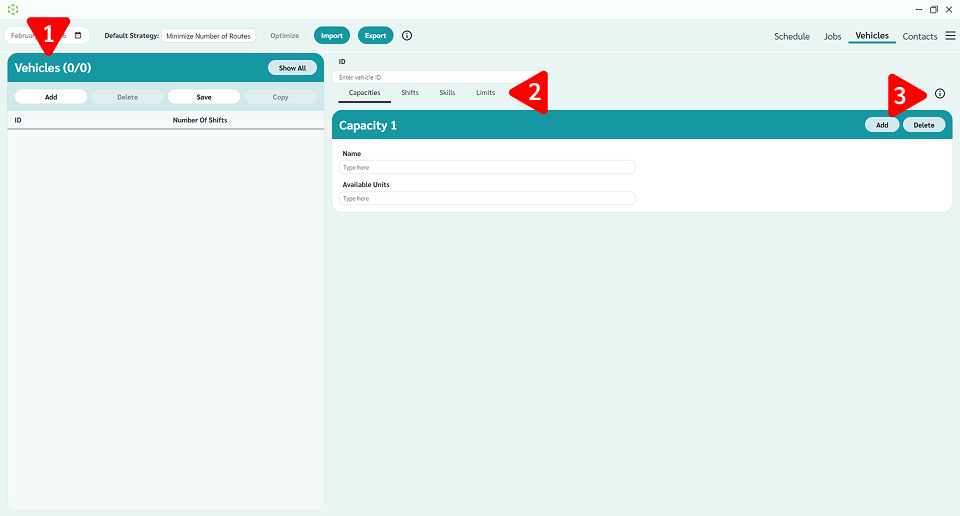
Fordonswidget – Här visas alla dina fordon med sina unika ID-nummer och antalet tillgängliga pass.
Flikar för att ange uppgifter om fordonet (Kapacitet, dvs. hur mycket fordonet kan transportera, Tjänstgöringstider, dvs. när fordonet är tillgängligt, Egenskaper, dvs. egenskaper hos fordonet som inte rör kapaciteten, samt Begränsningar, som avser hur långt fordonet kan köra och hur många stopp det klarar av). De fordon som visas filtreras automatiskt så att endast de fordon som är tillgängliga det valda datumet i det övre vänstra hörnet visas. Knappen ”Visa alla” visar alla fordon.
Info – detta hjälper till att förklara vad vi vill ha i fälten.
Skapa ett fordon
För att skapa ett nytt fordon behövs endast fordonets ID, som måste vara ett numeriskt värde. Ange önskade siffror och klicka på knappen ”Spara”. När du sparar ett fordon med endast ett ID fylls standardvärdena i för alla övriga fält.
Standardvärden
Kapacitet
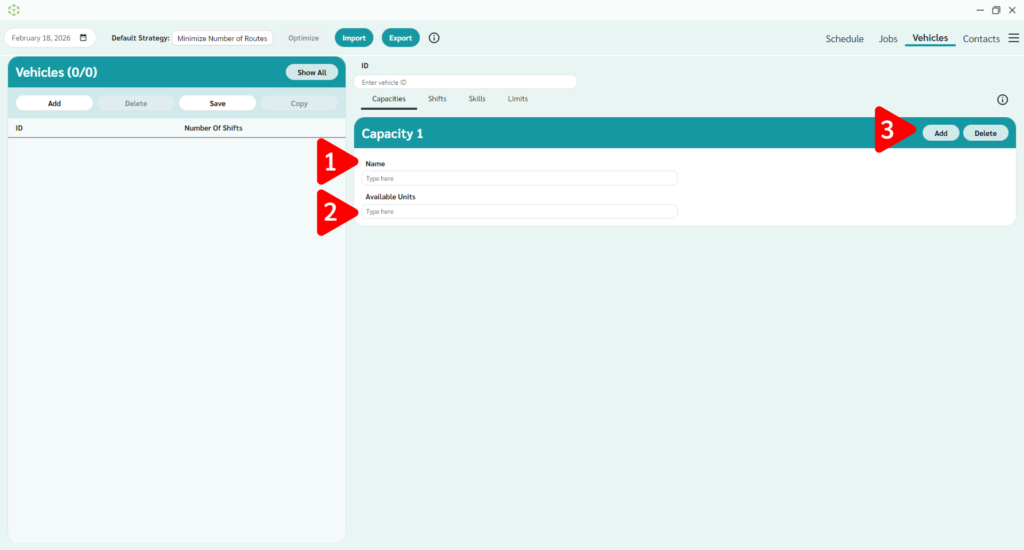
Kapaciteter kan ges vilket namn som helst.
Tillgängliga enheter är det antal av den artikeln som säkert kan användas på fordonet.
Du kan lägga till olika kapaciteter, men tänk på att de läggs ihop (dvs. ett fordon kan ha två rullstolsplatser och tre ytterligare sittplatser).
Skift
Arbetspass kan användas för att ställa in olika start- och sluttider för fordonen så att de samordnas med förarnas arbetstider.
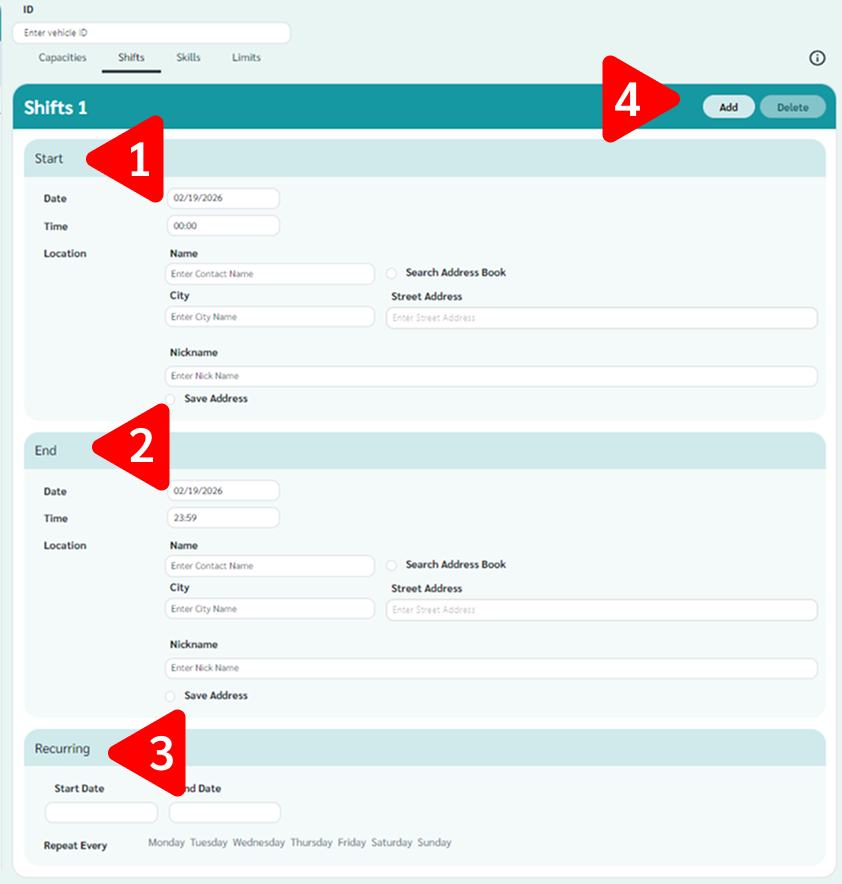
Start – Används för tid och/eller plats.
Slut – Tid och/eller plats.
Om detta upprepas, ange ett start- och slutdatum samt vilka veckodagar skiftet kan återkomma.
För att använda adresssökfunktionen (som söker igenom dina befintliga kontakter) markerar du rutan ”Sök i adressboken”.
Kompetenser
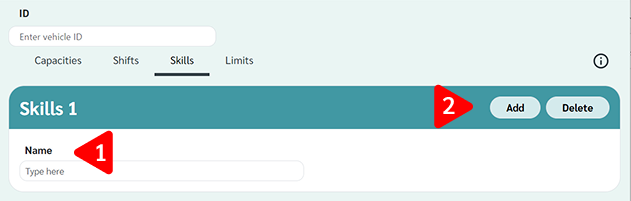
Skapa ett unikt namn
Lägg till eller ta bort färdigheter efter behov
Gränser
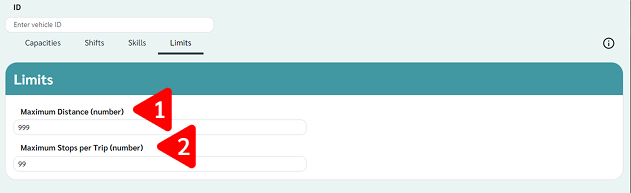
Maximal sträcka avser hur långt ett fordon kan köra under en dag. Detta värde anges antingen i metriska enheter eller empiriskt, beroende på din lokalisering (finns under Inställningar)
Antalet maximala stopp per tur begränsar antalet uppdrag som kan läggas till en enskild tur.
Standardvärdena visas.
Lägga till ett fordon
Om du har flera fordon som uppfyller många av samma kriterier kan du använda knappen ”Kopiera” för att skapa ett nytt fordon med exakt samma specifikationer. Välj det fordon-ID du vill kopiera, klicka på knappen ”Kopiera”, så tilldelar systemet nästa tillgängliga unika nummer.
Ta bort ett fordon
För att ta bort ett fordon, markera fordonet och klicka på Ta bort.
Kontakt
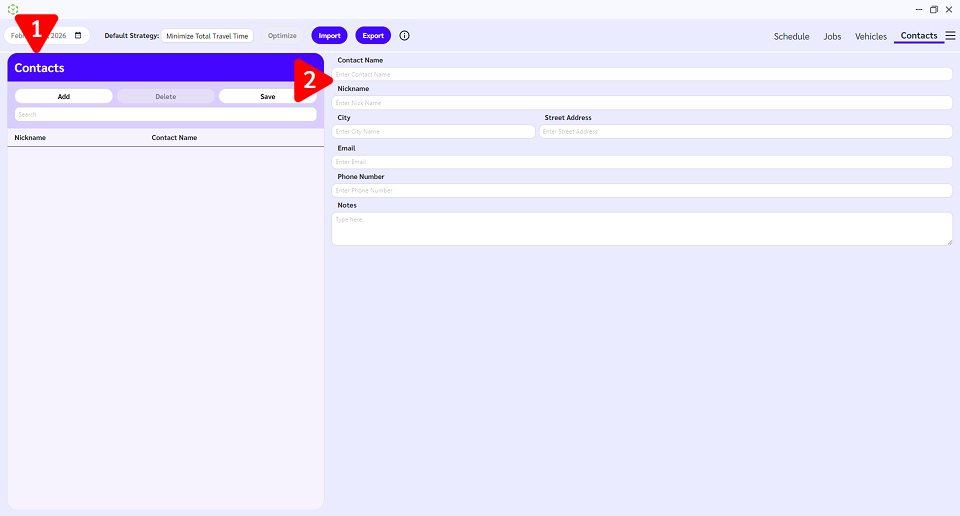
Kontaktlista – här visas alla dina sparade kontakter och adresser.
Kontaktformulär – där en ny kontakt skapas eller där en kontakt visas.
Skapa en kontakt
Om du redan har valt en kontakt börjar du med att klicka på knappen ”Lägg till”. Du måste fylla i följande uppgifter:
Kontaktperson
Smeknamn
När du har fyllt i alla önskade fält klickar du på knappen ”Spara”.
Ta bort en kontakt
Sök och markera den kontakt du vill ta bort och klicka sedan på knappen ”Ta bort”.
Inställningar
I Inställningar kan du göra följande:
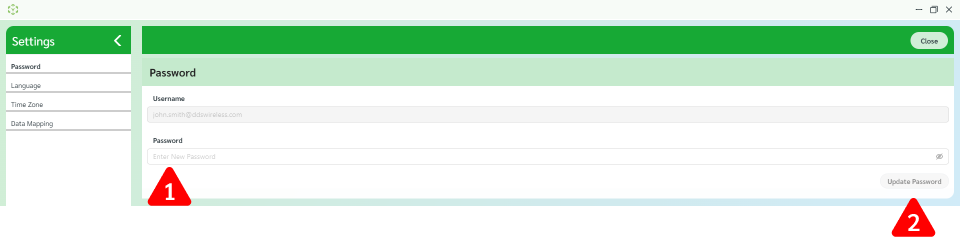
Ange ditt nya lösenord
Klicka på Uppdatera

För att ändra språk väljer du bara ett annat språk. Scheduled Routes stöder för närvarande följande språk:
engelska
Finland
Franska
Svenska
Tyska
Tidszon

Välj från listrutan för att uppdatera tidszonen.
Vanliga frågor
Var hittar jag mina faktureringsuppgifter?
Information om fakturering och användning finns på kundportalen under ”Kontoinställningar”
Hur ändrar jag min standardstrategi?
Standardstrategin ställs in via kundportalen på sidan ”Strategier och mätvärden”. För att testa olika strategier uppdaterar du standardinställningen och klickar på ”Optimera” i din klient.
Hur ändrar jag mina måttenheter?
Måttenheten ställs in i kundportalen under ”Kontoinställningar”