
Téléchargez votre application client :
Le lien de téléchargement de l'application client est disponible dans votre e-mail de bienvenue ou sur la page « Paramètres du compte » de la console Scheduled Routes. Vous pourrez vous connecter à l'aide des identifiants que vous utilisez pour vous connecter à la console, ou créer un utilisateur dans l'espace « Gestion des utilisateurs » de la console. Si vous utilisez votre ordinateur de travail principal, cochez la case « Se souvenir de moi » pour ne pas avoir à saisir votre mot de passe à chaque démarrage.
Une fois connecté, la première page qui s'affichera sera celle intitulée « Horaires ».
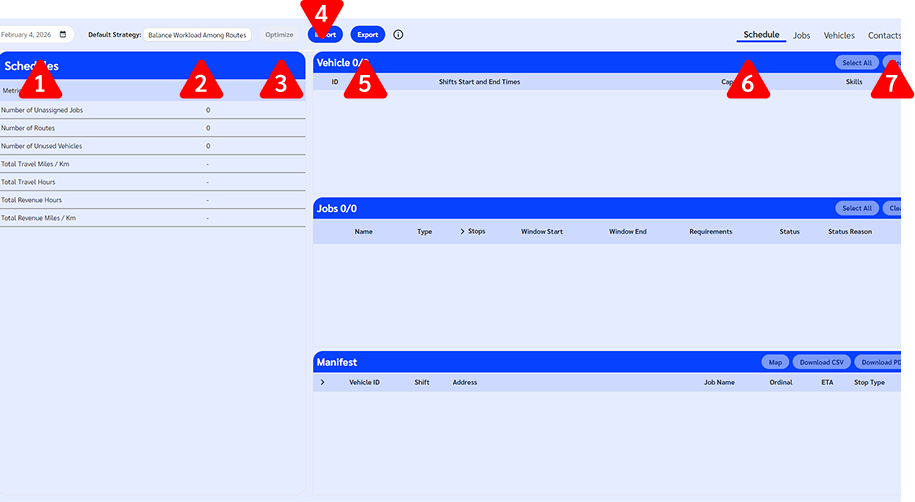
En haut de la page, vous verrez :
Date prévue
Stratégie actuellement sélectionnée. Vous sélectionnez votre stratégie via la console, dans l'onglet « Stratégies et indicateurs ».
Bouton « Optimiser » – Une fois que vous aurez saisi toutes les informations relatives à vos besoins en matière d'itinéraire, cela déclenchera la création d'un planning. Dans cet écran, il est désactivé car nous n'avons encore saisi aucune donnée.
Bouton « Importer » – C'est ici que les utilisateurs peuvent importer des ensembles de données relatifs aux types de véhicules, à la flotte, aux missions et aux contacts.
Bouton « Exporter » – C'est ici que les utilisateurs peuvent exporter les modèles relatifs aux types de véhicules, à la flotte, aux missions et aux contacts.
Onglets – C'est ici que vous pouvez accéder aux différentes sections
Menu hamburger – Permet d'accéder aux paramètres, à la politique de confidentialité, à la page « À propos » et à la page de déconnexion.
Saisie de vos données
Il existe deux façons de saisir les données dans le système « Scheduled Routes ». La première consiste à saisir manuellement les informations dans les pages « Missions », « Véhicules » et « Contacts ». La deuxième consiste à importer les données à l'aide de notre fonctionnalité d'importation.
Importation de données
Notre processus d'importation de données peut s'effectuer de deux manières différentes. Des modèles sont à votre disposition si vous préférez préparer manuellement votre feuille de calcul en vue de son téléchargement, mais nous proposons également un outil de mappage des données afin de garantir que, quelle que soit la source d'où proviennent vos données, nous puissions faire correspondre les informations à nos champs obligatoires.
Mappage des données
Notre système détectera lorsqu'une importation ne correspond pas à notre modèle et vous proposera l'outil de mappage des données, mais si vous préférez, vous pouvez également accéder directement à cet outil en ouvrant les « Paramètres » via le menu hamburger.
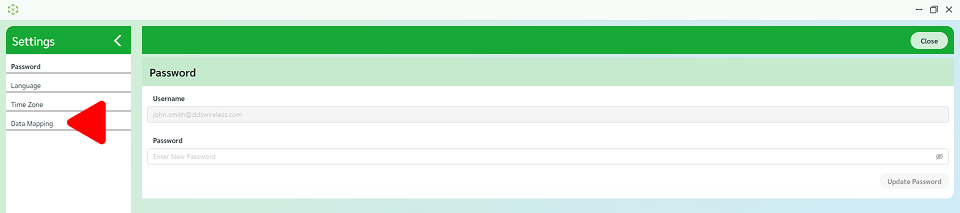
Sélectionnez « Mappage des données » dans le menu de gauche.
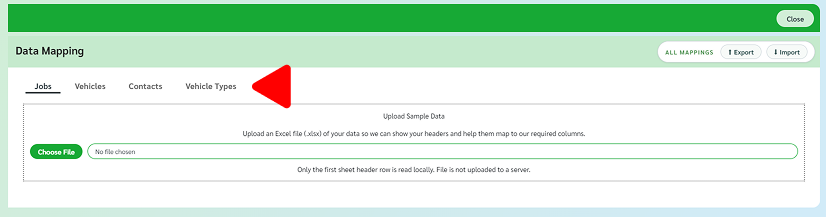
Sélectionnez le type de fichier.
Téléchargez votre fichier d'exemple. Étant donné que vous l'utilisez pour adapter votre format actuel aux exigences du système, quelques exemples suffisent pour chaque catégorie ou valeur de colonne.
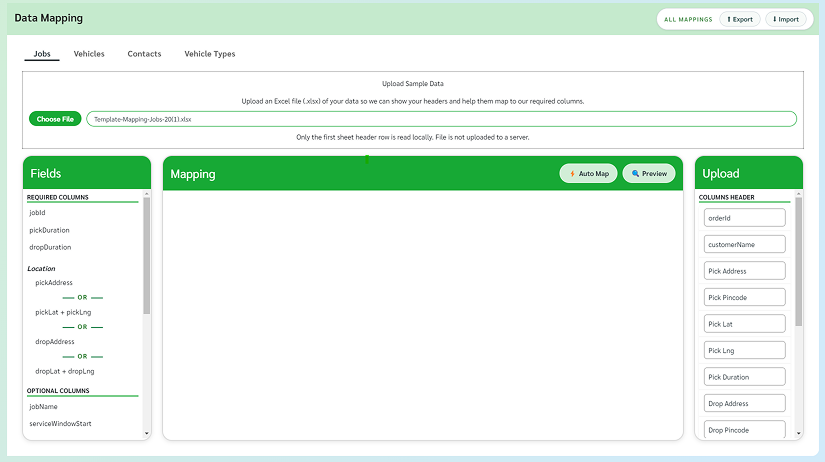
Sur le côté gauche, le panneau « Champs » affiche tous les champs obligatoires et facultatifs utilisés par le système.
Sur le côté droit, le panneau « Upload » affiche tous les en-têtes de colonnes de votre fichier d'exemple. Si certaines colonnes de votre fichier ne doivent pas être incluses dans le mappage, vous pouvez les masquer en cliquant sur leur nom (il peut s'agir, par exemple, de champs de notes qui ne figureront pas dans le résultat final de votre planning).
C'est dans cette zone que s'effectuera le mappage. En haut de la page, vous trouverez deux boutons : l'un pour le « Mappage automatique », qui utilise une reconnaissance de langage et de format basée sur l'IA pour faire correspondre vos en-têtes de colonnes aux champs obligatoires de « Itinéraires planifiés ».
Mappage automatique Une fois que vous avez cliqué sur le bouton « Mappage automatique », Scheduled Routes effectuera une mise en correspondance entre les valeurs des colonnes importées et les champs correspondants. Sous chaque ensemble mappé, un exemple des données sélectionnées s'affichera afin que les utilisateurs puissent vérifier que les valeurs correspondent bien à ce qui est prévu. Tous les éléments mappés automatiquement peuvent être modifiés.
Mappage manuel
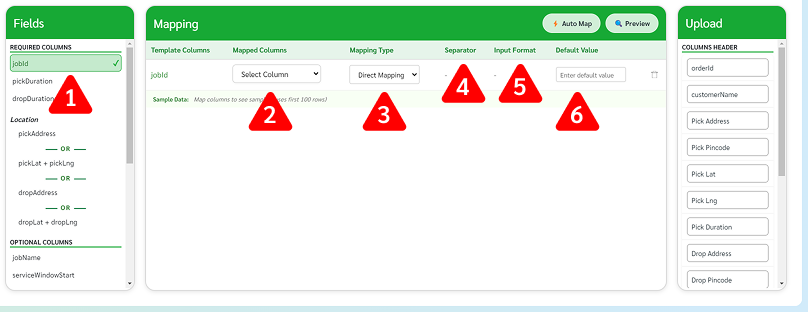
Sélectionnez le champ « Itinéraire planifié » que vous souhaitez cartographier. Les colonnes obligatoires sont indiquées en haut du panneau des champs.
Sélectionnez l'en-tête de colonne correspondant dans le menu déroulant.
Sélectionnez le type de mappage (c'est-à-dire un mappage direct, où les valeurs sont mises en correspondance selon un rapport 1:1, ou un mappage par concaténation, où plusieurs colonnes sont combinées). Pour les valeurs qui doivent correspondre à une date ou à une heure, par exemple la « date de début », le type de mappage passera à « Intervalle de temps ».
Séparateur – lors de l'utilisation de la fonction « concaténer », définir le séparateur
Format de saisie – lorsque Scheduled Routes définit le type de mappage « Intervalle de temps » pour les valeurs nécessitant une date et une heure, vous pouvez définir le format de saisie.
Valeur par défaut – le cas échéant, les utilisateurs peuvent définir une valeur par défaut pour les colonnes du modèle au cas où aucune valeur ne serait saisie
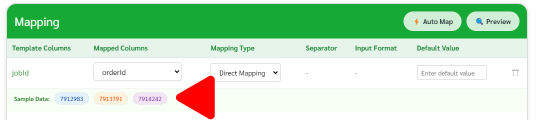
Une fois qu'une colonne a été mappée, des exemples de données s'affichent sous la section correspondante. Ces données sont extraites des trois premières cellules renseignées sous l'en-tête de votre fichier, ce qui vous permet de vérifier ces valeurs.
Une fois toutes les valeurs des colonnes mappées, cliquez sur le bouton « Aperçu » pour vérifier toutes les données transformées.

Pour terminer le mappage des données, il suffit de fermer la fenêtre des paramètres : toutes les correspondances en cours seront alors enregistrées.
Modification de la cartographie
La modification de la cartographie peut s'effectuer soit en modifiant les éléments de la carte automatique avant l'enregistrement, soit à tout moment en consultant les cartes enregistrées dans les Paramètres.
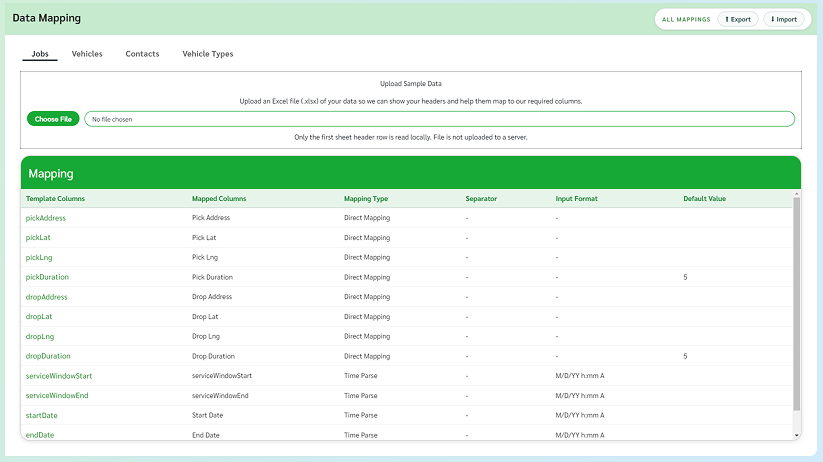
Les cartes de données précédemment enregistrées s'afficheront uniquement si aucun téléchargement du type de fichier souhaité n'est en cours.
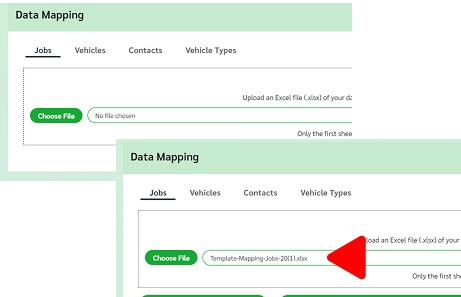
Lorsqu'ils modifient un mappage, les utilisateurs doivent d'abord s'assurer qu'un téléchargement est en cours dans le système de mappage des données.
Une fois le fichier téléchargé, effectuez les modifications ou mises à jour souhaitées, puis quittez le menu « Paramètres » pour enregistrer les modifications.
Importation/exportation des mappages

Les cartes de données peuvent être importées ou exportées sous forme de fichier JSON. Toutes les correspondances seront importées ou exportées dans un seul fichier en cliquant sur le bouton « Importer » ou « Exporter ».
Saisie manuelle des données
Lorsque vous saisissez vos données manuellement, vous devrez d'abord enregistrer les véhicules et les missions avant de pouvoir optimiser un planning. Plus vous saisirez de données sur ces pages, plus le planning obtenu sera précis et répondra à tous vos besoins.
Page Emplois
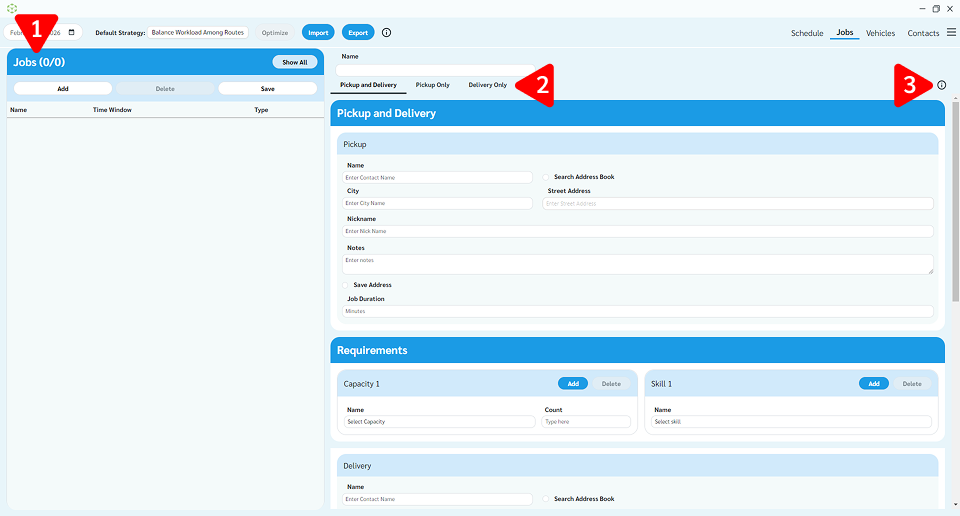
Widget « Tâches » : une liste de vos tâches triées en fonction du jour sélectionné dans le coin supérieur gauche.
Pages « Types d'emploi »
Informations – définitions et instructions
Attribuez un nom unique à la tâche
Utilisez les onglets pour sélectionner le type de mission que vous souhaitez créer :
• Enlèvement et livraison – ce type de mission nécessite un point de départ et un point d'arrivée
• Enlèvement uniquement – Ne nécessite qu'une seule adresse (pour les itinéraires ne comportant que ce type de trajet, le point de départ sera déterminé par le garage du véhicule ou le premier arrêt)
• Livraison uniquement – Ne nécessite qu'une seule adresse et fonctionne de manière similaire aux missions « Enlèvement uniquement »
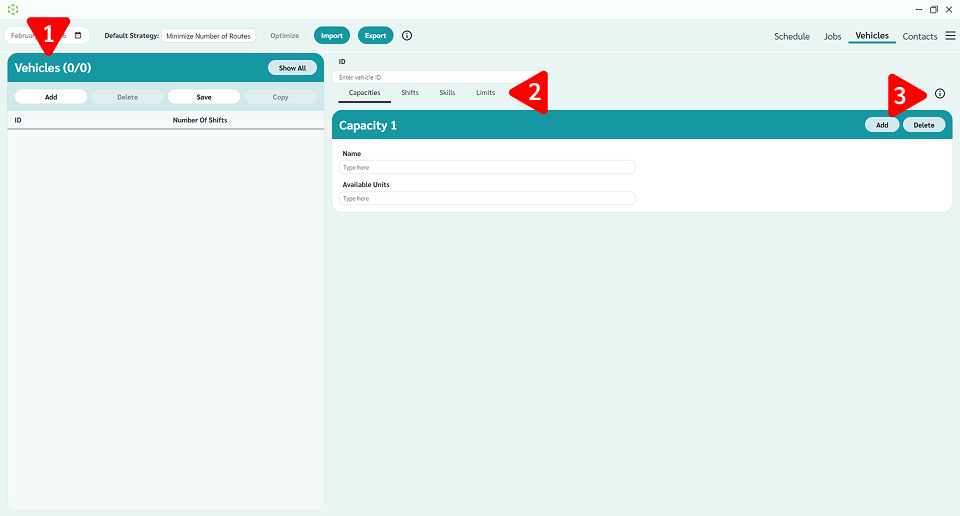
Widget « Véhicules » – Ce widget affiche la liste de tous vos véhicules classés par leur identifiant unique, et indique le nombre de quarts de travail disponibles pour chacun d'entre eux.
Onglets permettant de saisir des informations sur le véhicule (Capacités : charge utile du véhicule ; Horaires : disponibilités du véhicule ; Compétences : caractéristiques du véhicule non liées à sa capacité ; et Limites : distance maximale parcourue et nombre maximal d'arrêts). Les véhicules affichés sont automatiquement filtrés pour ne présenter que ceux disponibles à la date sélectionnée dans le coin supérieur gauche. Le bouton « Tout afficher » permet d'afficher tous les véhicules.
Info – cela permet de préciser ce que nous demandons dans les champs.
Créer un véhicule
Pour créer un nouveau véhicule, il suffit d'indiquer l'identifiant du véhicule, qui doit être une valeur numérique. Saisissez les chiffres souhaités, puis cliquez sur le bouton « Enregistrer ». L'enregistrement d'un véhicule à l'aide de son identifiant uniquement renseignera automatiquement les valeurs par défaut dans tous les autres champs.
Valeurs par défaut
Capacités
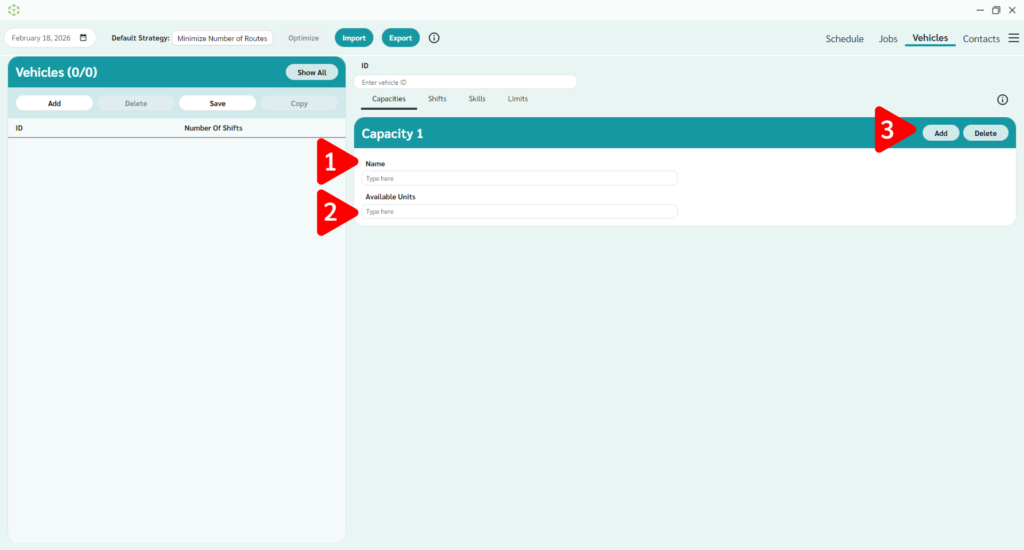
On peut donner n'importe quel nom aux capacités.
Les unités disponibles correspondent au nombre d'articles de ce type pouvant être utilisés en toute sécurité sur le véhicule.
Vous pouvez ajouter différentes capacités, mais n'oubliez pas qu'elles s'additionneront (par exemple, un véhicule peut disposer de deux emplacements pour fauteuils roulants et de trois sièges supplémentaires).
Quarts de travail
Les plannings permettent de définir différentes heures de début ou de fin pour les véhicules afin de les adapter aux horaires des conducteurs.
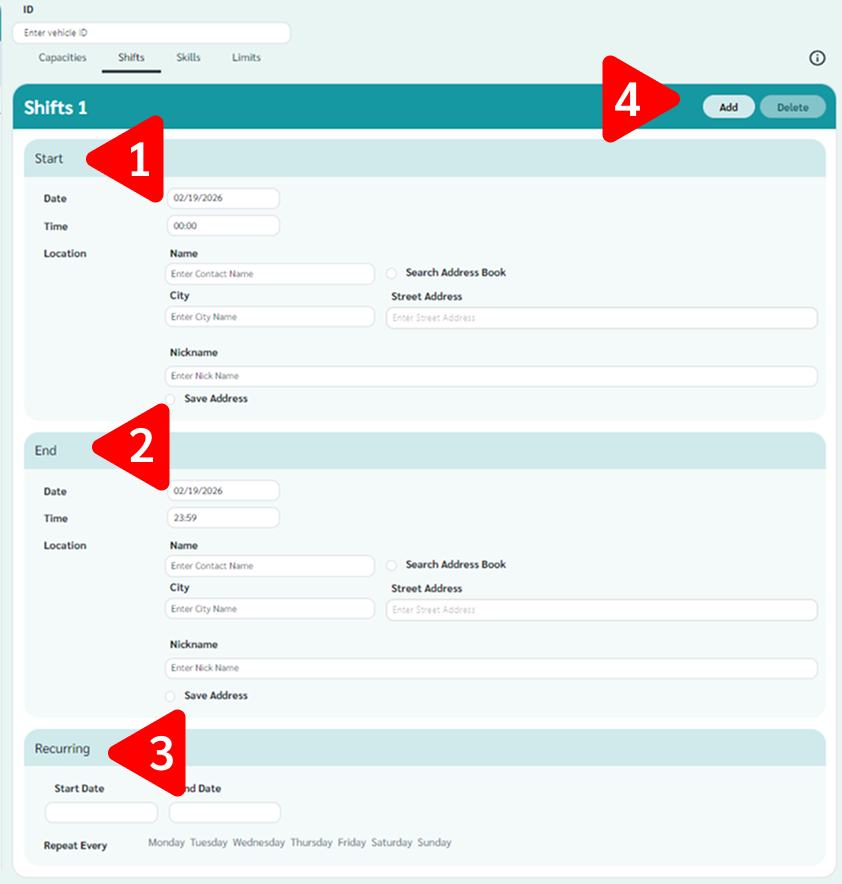
Début – Utilisé pour indiquer une heure et/ou un lieu.
Fin – Heure et/ou lieu.
Si cela se reproduit, indiquez une date de début et une date de fin, ainsi que les jours de la semaine où ce service pourrait avoir lieu à nouveau.
Pour utiliser la fonction de recherche d'adresse (qui effectuera une recherche parmi vos contacts existants), cochez la case « Rechercher dans le carnet d'adresses ».
Compétences
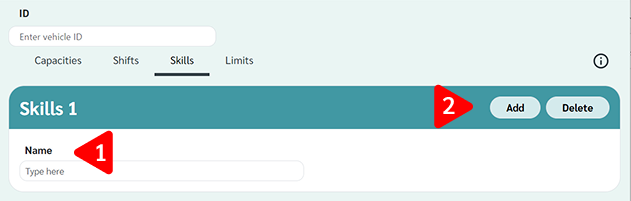
Choisissez un nom unique
Ajoutez ou supprimez des compétences selon vos besoins
Limites
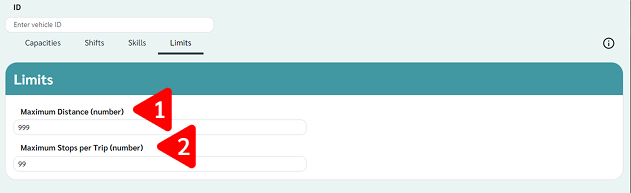
La distance maximale correspond à la distance qu'un véhicule peut parcourir en une journée. Ce chiffre est exprimé en unités métriques ou empiriques selon votre localisation (accessible dans les paramètres)
Le nombre maximal d'arrêts par trajet limitera le nombre de missions attribuées à un même trajet.
Les valeurs par défaut s'affichent.
Dupliquer un véhicule
Si vous disposez de plusieurs véhicules présentant de nombreuses caractéristiques identiques, utilisez le bouton « Copier » : cela permettra de créer un nouveau véhicule avec exactement les mêmes spécifications. Sélectionnez l'identifiant du véhicule que vous souhaitez copier, cliquez sur le bouton « Copier », et le système attribuera la prochaine valeur numérique unique disponible.
Supprimer un véhicule
Pour supprimer un véhicule, sélectionnez-le, puis cliquez sur « Supprimer ».
Contacts
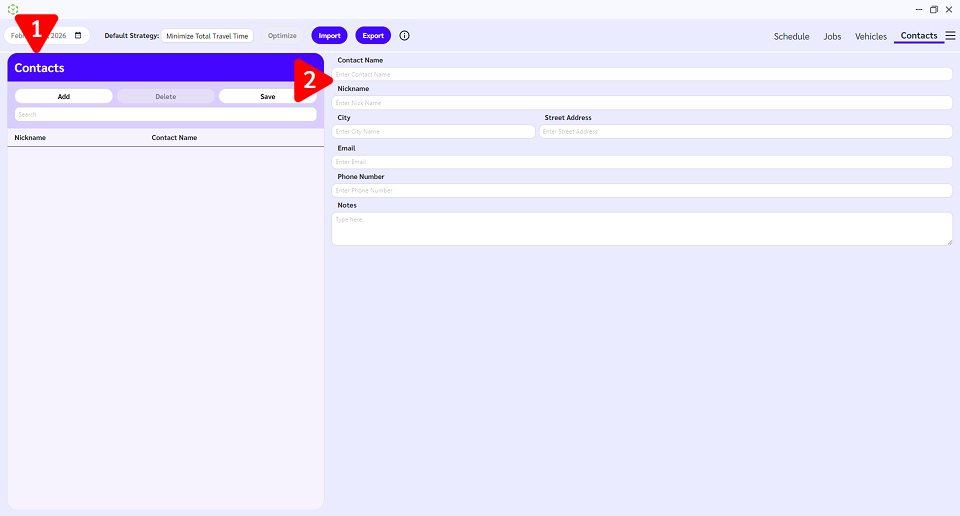
Liste des contacts – cette liste répertorie tous vos contacts et adresses enregistrés.
Formulaire de contact – page où un nouveau contact est créé ou où un contact est affiché.
Créer un contact
Si vous avez déjà sélectionné un contact, commencez par cliquer sur le bouton « Ajouter ». Vous devrez renseigner les informations suivantes :
Nom du contact
Pseudonyme
Une fois tous les champs requis remplis, cliquez sur le bouton « Enregistrer ».
Supprimer un contact
Recherchez et sélectionnez le contact que vous souhaitez supprimer, puis cliquez sur le bouton « Supprimer ».
Paramètres
Dans les paramètres, vous pouvez effectuer les opérations suivantes :
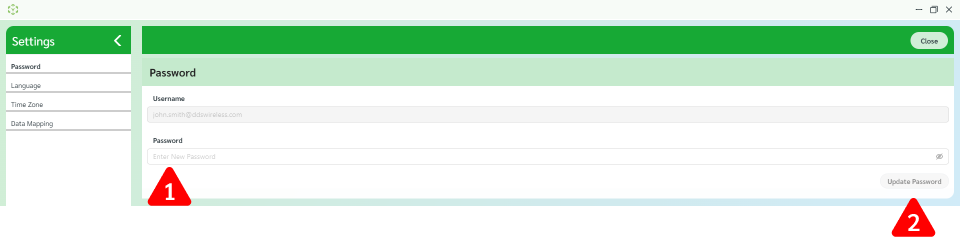
Entrez votre nouveau mot de passe
Cliquez sur « Mettre à jour »

Pour changer de langue, il vous suffit de sélectionner une autre langue. Scheduled Routes prend actuellement en charge les langues suivantes :
Anglais
Finlande
Français
Suédois
Allemand
Fuseau horaire

Pour mettre à jour le fuseau horaire, sélectionnez-le dans la liste déroulante.
Foire aux questions
Où puis-je trouver mes informations de facturation ?
Les détails relatifs à la facturation et à l'utilisation sont disponibles sur le portail client, dans la rubrique « Paramètres du compte »
Comment puis-je modifier ma stratégie par défaut ?
La stratégie par défaut se configure via le portail client, sur la page « Stratégies et indicateurs ». Pour tester différentes stratégies, modifiez votre stratégie par défaut et lancez l'optimisation dans votre client.
Comment puis-je mettre à jour mes unités de mesure ?
L'unité de mesure est définie dans le Portail client, sous « Paramètres du compte »