Benutzerhandbuch für Linienflüge – Kunden-Community
Übersicht
In diesem Leitfaden wird erläutert, wie Sie Benutzer der Kunden-Community aktivieren und verwalten können und wie sich Endbenutzer anmelden und das Community-Portal nutzen können, um Support-Anfragen zu erstellen und zu verwalten.
Leitfaden für Administratoren
Einen Benutzer der Kunden-Community aktivieren
1. Suchen Sie den Kontakt unter dem entsprechenden Konto oder legen Sie ihn dort an.
2. Stellen Sie sicher, dass für den Kontakt eine gültige E-Mail-Adresse hinterlegt ist.
3. Öffnen Sie den Kontaktdatensatz.
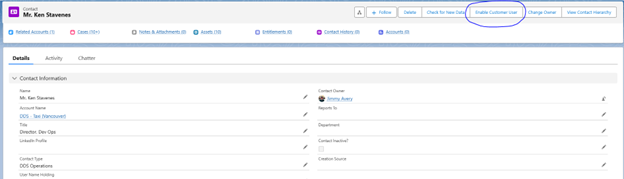
4. Klicken Sie auf der Seite mit dem Kontaktprofil auf „Kundenbenutzer aktivieren“.
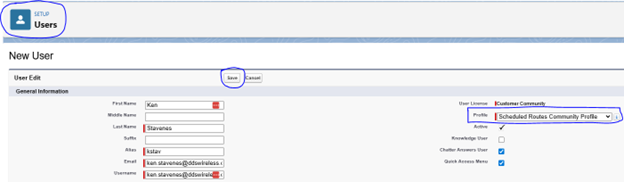
5. Sie werden zur Seite „Benutzereinstellungen“ weitergeleitet.
6. Wählen Sie im Dropdown-Menü„Profil“das entsprechende Community-Profil aus (z. B. „Community-Profil für planmäßige Routen“).
○ Das ausgewählte Profil bestimmt, auf welche Inhalte der Kunde in der Community zugreifen kann.
7. Klicken Sie auf„Speichern“.
Sobald diese Funktion aktiviert ist, erhält der Kontakt eine E-Mail mit einem Link, über den er sein Passwort festlegen und sich beim Community-Portal anmelden kann. Anschließend können Benutzer Support-Anfragen erstellen und verwalten sowie auf andere verfügbare Inhalte zugreifen.
Einen Community-Benutzer zurücksetzen oder deaktivieren
1. Suchen Sie den Kontaktdatensatz und öffnen Sie ihn.
2. Klicken Sie auf„Kundenbenutzer anzeigen“(wird nur angezeigt, wenn der Kontakt bereits als Community-Benutzer freigeschaltet ist).
So setzen Sie das Passwort zurück:
• Klicken Sie auf„Passwort zurücksetzen“.
• Bestätigen Sie den Vorgang, wenn Sie dazu aufgefordert werden.
• An die Kontaktperson wird eine E-Mail zum Zurücksetzen des Passworts gesendet.
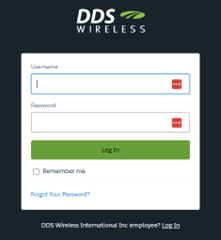
2. Geben Sie Ihren Benutzernamen und Ihr Passwort ein.
○ Diese Zugangsdaten werden erstellt, wenn Sie Ihr Konto mithilfe der Willkommens-E-Mail einrichten.
Startseite
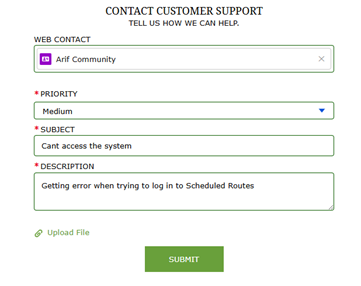
Nach der Anmeldung werden Sie auf die Startseite weitergeleitet. Auf der Startseite finden Sie ein Formular für neue Fälle, über das Sie ein Problem schnell melden können.
So erstellen Sie einen Fall:
1. Füllen Sie die Pflichtfelder aus.
2. Fügen Sie gegebenenfalls Anhänge hinzu.
3. Klicken Sie auf „Absenden“.
Diese Maßnahme wird:
○ Einen Fall in Salesforce anlegen
○ Der entsprechenden Fallwarteschlange zuweisen
○ Benachrichtigen Sie das Support-Team per E-Mail
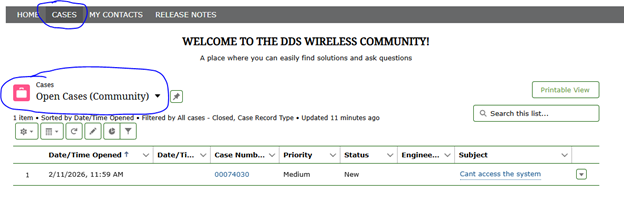
Fälle anzeigen 1. Wechseln Sie zur Registerkarte „Fälle “. 2. Verwenden Sie Filter, um relevante Fälle anzuzeigen, die mit Ihrem Konto verknüpft sind. 3. Wählen Sie einen Fall aus, um detaillierte Informationen anzuzeigen, darunter Status und Kommunikationsverlauf.
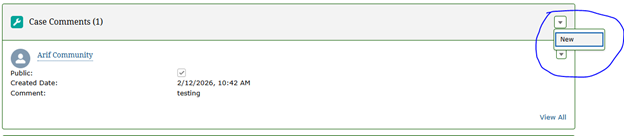
Kommentare und E-Mails: So greifen Sie auf einen bestehenden Fall zu: 1. Öffnen Sie die Seite mit den Falldetails. 2. Scrollen Sie zum Abschnitt „Fallkommentare“, um Kommentare zu lesen oder hinzuzufügen. 3. Verwenden Sie den Abschnitt „E-Mail“, um fallbezogene E-Mails anzuzeigen oder zu verwalten.
Einen Fall schließen Um einen Fall zu schließen:
1. Klicken Sie unten auf der Seite „Fall-Details“ auf die Schaltfläche „Fall schließen “. 2. Achten Sie darauf, beim Schließen eines Falls Details hinzuzufügen. Details können im Abschnitt „Fall-Info “ hinzugefügt werden.