
Laden Sie Ihre Client-App herunter:
Den Link zum Download der Client-App finden Sie in Ihrer Willkommens-E-Mail oder auf der Seite „Kontoeinstellungen“ der Scheduled Routes-Konsole. Melden Sie sich mit denselben Anmeldedaten an, die Sie auch für die Konsole verwenden, oder erstellen Sie einen Benutzer im Bereich „Benutzerverwaltung“ der Konsole. Wenn Sie Ihren Hauptarbeitscomputer verwenden, aktivieren Sie das Kontrollkästchen „Angemeldet bleiben“, damit Sie Ihr Passwort nicht bei jedem Start erneut eingeben müssen.
Sobald Sie sich angemeldet haben, gelangen Sie zunächst auf die Seite „Termine“.
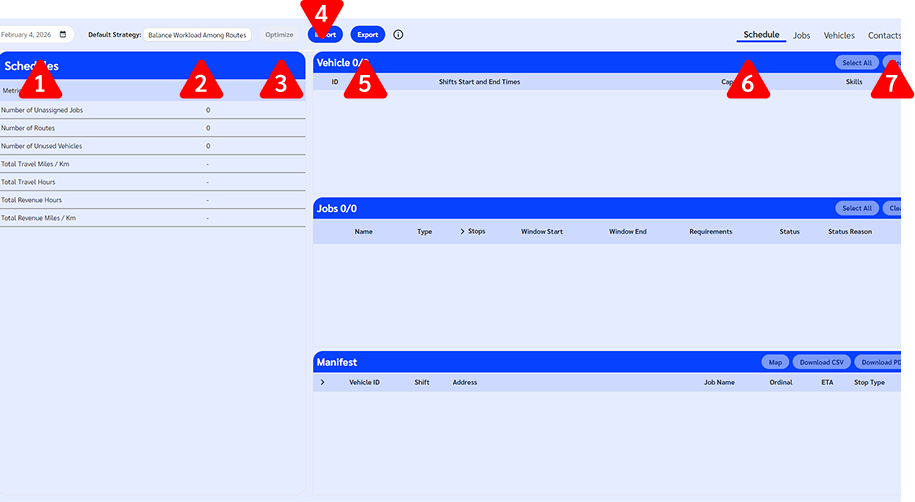
Oben sehen Sie:
Termin
Aktuelle Strategie ausgewählt. Sie wählen Ihre Strategie über die Konsole auf der Registerkarte „Strategien und Kennzahlen“ aus.
Schaltfläche „Optimieren“ – Sobald Sie alle Informationen zu Ihren Routenanforderungen hochgeladen haben, wird damit die Erstellung eines Fahrplans ausgelöst. In dieser Ansicht ist die Schaltfläche deaktiviert, da wir noch keine Daten eingegeben haben.
Schaltfläche „Importieren“ – Hier können Benutzer Datensätze zu Fahrzeugtypen, Flotten, Aufträgen und Kontakten hochladen.
Schaltfläche „Exportieren“ – Hier können Benutzer die Vorlagen für Fahrzeugtypen, Flotte, Aufträge und Kontakte exportieren.
Registerkarten – Hier können Sie zu verschiedenen Bereichen navigieren
Hamburger-Menü – Öffnet die Einstellungen, die Datenschutzerklärung, die Info-Seite und die Abmeldefunktion.
Eingabe Ihrer Daten
Es gibt zwei Möglichkeiten, wie Sie die Daten in das System für geplante Routen eingeben können. Die erste Möglichkeit besteht darin, die Angaben manuell auf den Seiten für Aufträge, Fahrzeuge und Kontakte einzugeben. Die zweite Möglichkeit ist, die Daten über unsere Importfunktion hochzuladen.
Daten importieren
Der Datenimport kann auf zwei Arten erfolgen. Es stehen Vorlagen zur Verfügung, falls Sie Ihre Tabelle lieber manuell für den Upload vorbereiten möchten. Wir bieten jedoch auch ein Datenabgleichstool an, um sicherzustellen, dass wir die Informationen unabhängig von der Quelle, aus der Ihre Daten exportiert werden, unseren erforderlichen Feldern zuordnen können.
Datenabgleich
Unser System erkennt, wenn ein Import nicht mit unserer Vorlage übereinstimmt, und schlägt Ihnen das Datenmapping-Tool vor. Wenn Sie möchten, können Sie dieses Tool aber auch direkt aufrufen, indem Sie über das Hamburger-Menü die „Einstellungen“ öffnen.
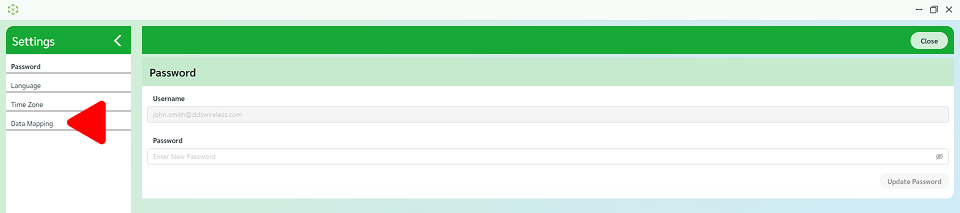
Wählen Sie im Menü auf der linken Seite „Datenzuordnung“ aus.
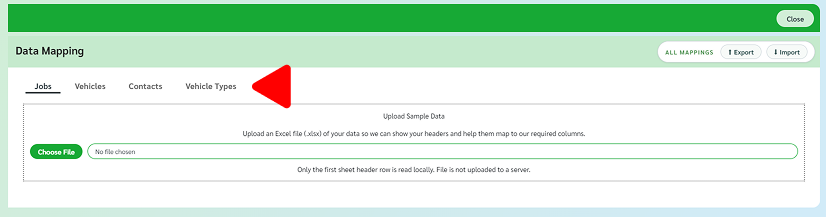
Wählen Sie den Dateityp aus.
Laden Sie Ihre Beispieldatei hoch. Da Sie diese verwenden, um Ihr aktuelles Format an die Systemanforderungen anzupassen, benötigen Sie für jede Kategorie oder jeden Spaltenwert nur wenige Beispielsätze.
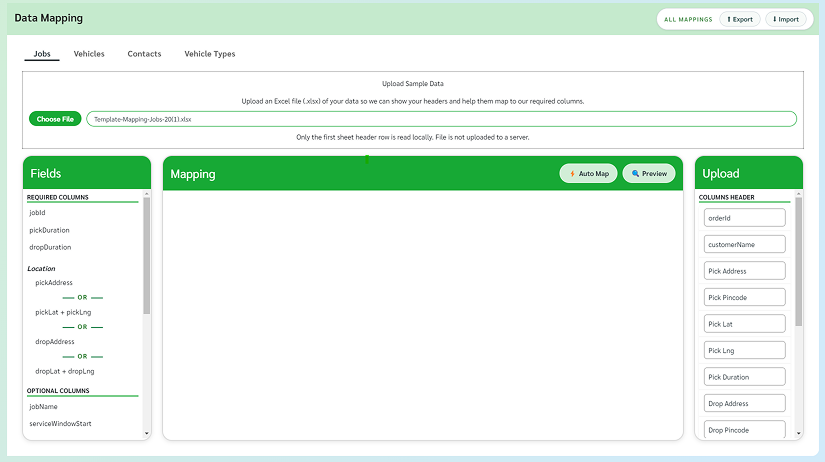
Auf der linken Seite werden im Feld „Felder“ alle Pflicht- und optionalen Felder angezeigt, die das System verwendet.
Auf der rechten Seite werden im Upload-Fenster alle Spaltenüberschriften Ihres Beispiel-Uploads angezeigt. Wenn es Spalten gibt, die Sie nicht in die Zuordnung Ihres Uploads aufnehmen möchten, können Sie diese Spalten aus der Auswahl ausblenden, indem Sie auf den Spaltennamen klicken (dies können beispielsweise Notizfelder sein, die nicht Teil Ihrer Zeitplanausgabe sein sollen).
In der Mitte erfolgt die Zuordnung. Oben befinden sich zwei Schaltflächen: eine für die automatische Zuordnung, bei der mithilfe einer KI-gestützten Sprach- und Format-Erkennung Ihre Spaltenüberschriften den Pflichtfeldern der geplanten Routen zugeordnet werden.
Automatische Zuordnung Nach dem Klicken auf die Schaltfläche „Auto Map“ gleicht „Scheduled Routes“ die hochgeladenen Spaltenwerte den entsprechenden Feldern ab. Unter jedem zugeordneten Datensatz wird ein Beispiel der ausgewählten Daten angezeigt, damit Benutzer überprüfen können, ob die Werte wie beabsichtigt zugeordnet wurden. Alle automatisch zugeordneten Elemente können bearbeitet werden.
Manuelles Zuordnen
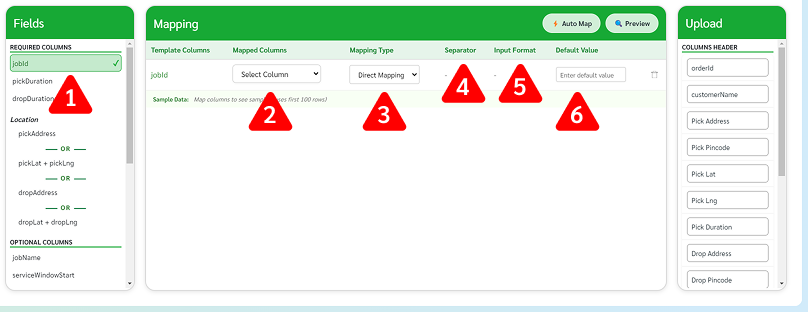
Wählen Sie das Feld „Geplante Route“ aus, das Sie zuordnen möchten. Die erforderlichen Spalten werden oben im Feldbereich angezeigt.
Wählen Sie die entsprechende Spaltenüberschrift aus dem Dropdown-Menü aus.
Wählen Sie den Zuordnungsstil aus (d. h. direkte Zuordnung, bei der die Werte als 1:1-Beziehung betrachtet werden können, oder Verkettung, bei der mehrere Spalten zusammengefasst werden). Bei Werten, die ein Datum oder eine Uhrzeit sein müssen – beispielsweise beim „Startdatum“ – ändert sich der Zuordnungstyp zu „Zeitabschnitt“.
Trennzeichen – bei Verwendung der Verkettungsfunktion das Trennzeichen festlegen
Eingabeformat – Wenn „Scheduled Routes“ den Zuordnungstyp „Zeitintervall“ für Werte festlegt, die Datums- und Zeitangaben erfordern, können Sie das Eingabeformat festlegen.
Standardwert – Gegebenenfalls können Benutzer einen Standardwert für Spalten in Vorlagen festlegen, falls kein Wert eingegeben wird
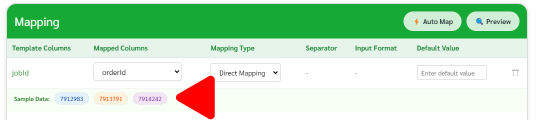
Sobald eine Spalte zugeordnet wurde, werden unterhalb des zugeordneten Abschnitts Beispieldaten angezeigt. Diese Daten werden aus den ersten drei ausgefüllten Zellen unterhalb der Kopfzeile Ihres Uploads übernommen, damit Sie diese Werte überprüfen können.
Wenn alle Spaltenwerte zugeordnet sind, klicken Sie auf die Schaltfläche „Vorschau“, um alle transformierten Daten zu überprüfen.

Um das Daten-Mapping abzuschließen, schließen Sie einfach die Einstellungen; alle aktuellen Zuordnungen werden dann gespeichert.
Bearbeitung der Zuordnung
Die Bearbeitung der Kartierung kann entweder durch Ändern der Elemente der automatischen Kartierung vor dem Speichern oder jederzeit durch Aufrufen der gespeicherten Karten in den Einstellungen erfolgen.
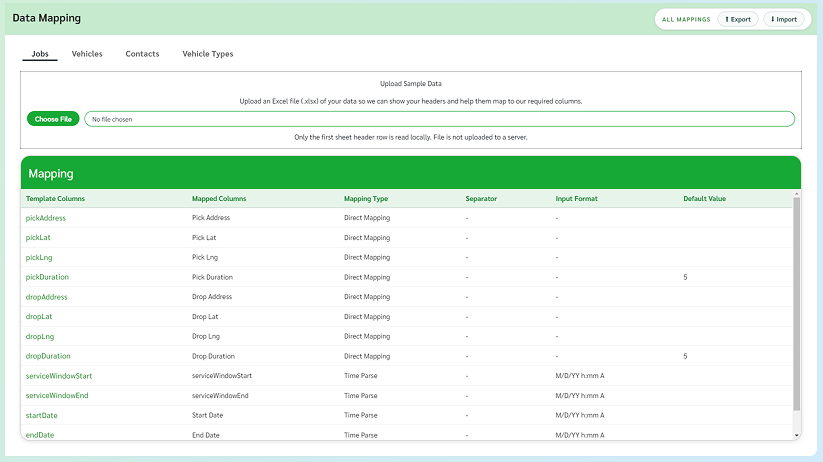
Zuvor gespeicherte Datenkarten werden nur angezeigt, wenn kein aktiver Upload des gewünschten Dateityps stattfindet.
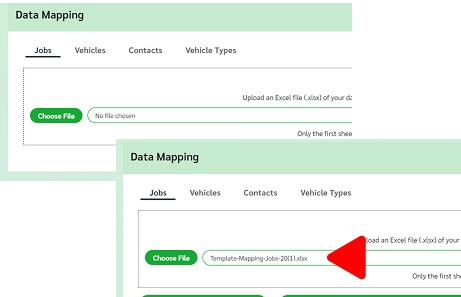
Beim Bearbeiten der Zuordnung müssen Benutzer zunächst sicherstellen, dass im Datenzuordnungssystem ein aktiver Upload vorliegt.
Sobald eine Datei hochgeladen wurde, nehmen Sie die gewünschten Änderungen oder Aktualisierungen vor und verlassen Sie den Bereich „Einstellungen“, um die Änderungen zu speichern.
Zuordnungen importieren/exportieren

Daten-Mappings können als JSON-Datei importiert oder exportiert werden. Durch Klicken auf die Schaltfläche „Importieren“ oder „Exportieren“ werden alle Mappings als eine einzige Datei importiert bzw. exportiert.
Manuelle Dateneingabe
Bei der manuellen Dateneingabe müssen Sie zunächst die Fahrzeuge und Aufträge eingeben, bevor Sie einen Fahrplan optimieren können. Je mehr Daten Sie auf diesen Seiten eingeben, desto genauer wird der Fahrplan, der alle Anforderungen erfüllt.
Stellenangebote
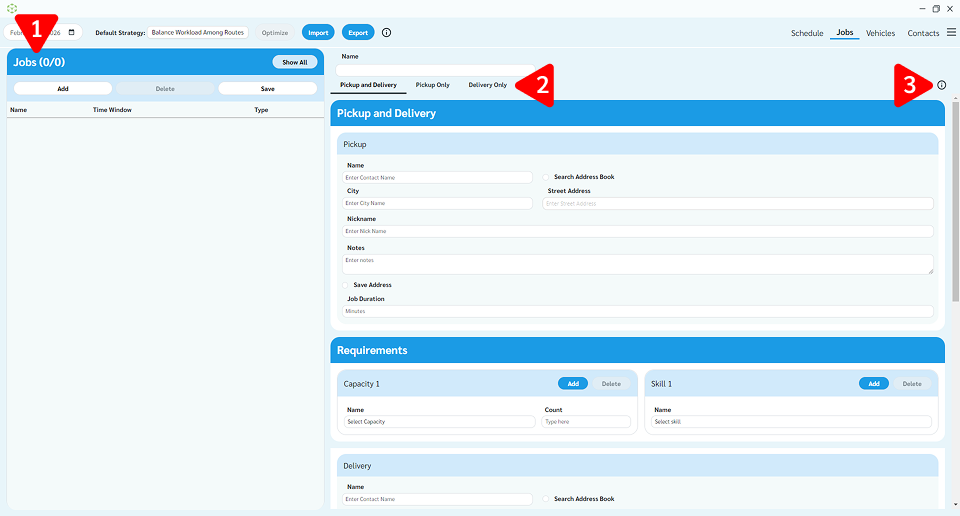
Aufgaben-Widget – eine Liste Ihrer Aufgaben, gefiltert nach dem Tag, der oben links ausgewählt wurde.
Seiten zu den Stellenangeboten
Info – Definitionen und Anleitungen
Geben Sie dem Auftrag einen eindeutigen Namen
Wählen Sie über die Registerkarten die Art des Auftrags aus, den Sie erstellen möchten:
• Abholung und Zustellung – Für diese Auftragsart sind ein Start- und ein Zielort erforderlich
• Nur Abholung – Erfordert nur eine Adresse (bei Routen, die ausschließlich aus solchen Fahrten bestehen, wird der Startort durch den Standort des Fahrzeugs oder den ersten Halt bestimmt)
• Nur Zustellung – Erfordert nur eine Adresse und verhält sich ähnlich wie Aufträge vom Typ „Nur Abholung“
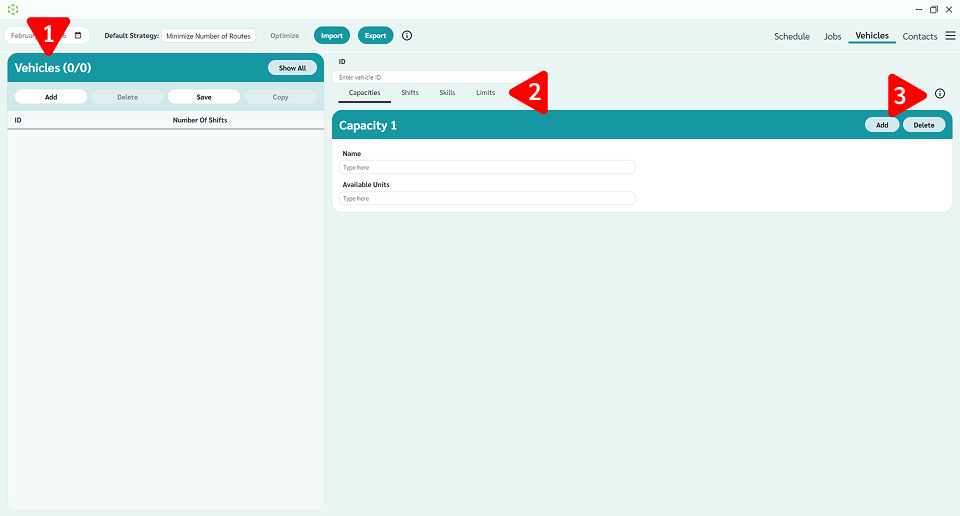
Fahrzeug-Widget – Hier werden alle Ihre Fahrzeuge anhand ihrer eindeutigen ID aufgelistet und die Anzahl der verfügbaren Schichten angezeigt.
Registerkarten zur Erfassung von Fahrzeugdaten (Kapazitäten, d. h. wie viel ein Fahrzeug transportieren kann; Einsatzzeiten, d. h. wann ein Fahrzeug verfügbar ist; Eigenschaften, d. h. Merkmale des Fahrzeugs, die nicht mit der Kapazität zusammenhängen; sowie Einschränkungen, d. h. Angaben dazu, wie weit ein Fahrzeug fahren kann und wie viele Stopps es bewältigen kann). Die angezeigten Fahrzeuge werden automatisch gefiltert, sodass nur diejenigen Fahrzeuge angezeigt werden, die am in der oberen linken Ecke ausgewählten Datum verfügbar sind. Über die Schaltfläche „Alle anzeigen“ werden alle Fahrzeuge angezeigt.
Info – Hier wird erläutert, welche Angaben in den Feldern erforderlich sind.
Ein Fahrzeug erstellen
Um ein neues Fahrzeug anzulegen, benötigen Sie lediglich die Fahrzeug-ID, die aus Zahlen bestehen muss. Geben Sie die gewünschten Zahlen ein und klicken Sie auf die Schaltfläche „Speichern“. Wenn Sie ein Fahrzeug nur mit der Fahrzeug-ID speichern, werden für alle anderen Felder die Standardwerte übernommen.
Standardwerte
Kapazitäten
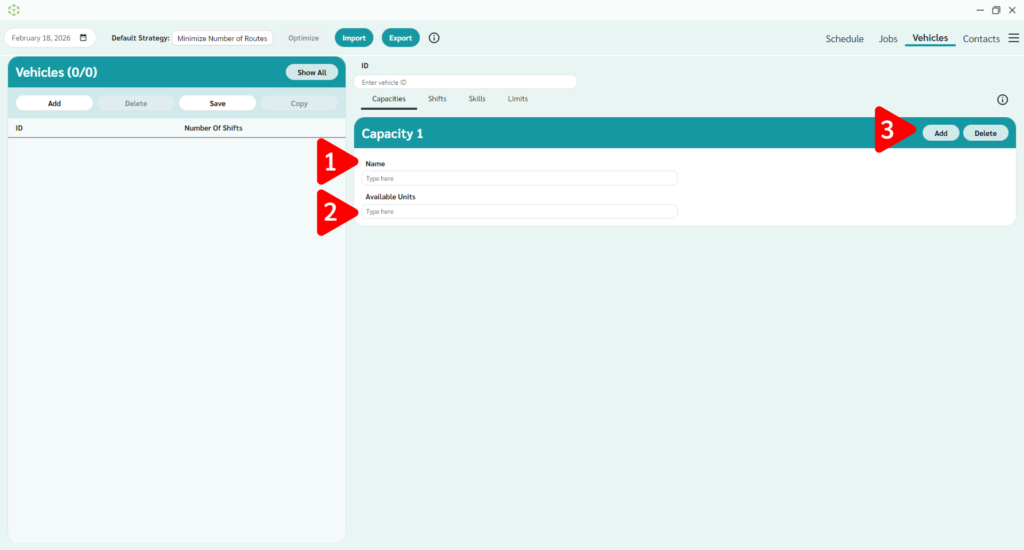
Kapazitäten können beliebig benannt werden.
Die verfügbaren Einheiten entsprechen der Anzahl der Teile, die sicher im Fahrzeug verwendet werden können.
Sie können verschiedene Kapazitäten hinzufügen, aber beachten Sie, dass diese addiert werden (d. h. ein Fahrzeug könnte zwei Rollstuhlplätze und drei zusätzliche Sitzplätze haben).
Schichten
Mithilfe von Schichten lassen sich unterschiedliche Start- und Endzeiten für Fahrzeuge festlegen, um diese an die Arbeitszeiten der Fahrer anzupassen.
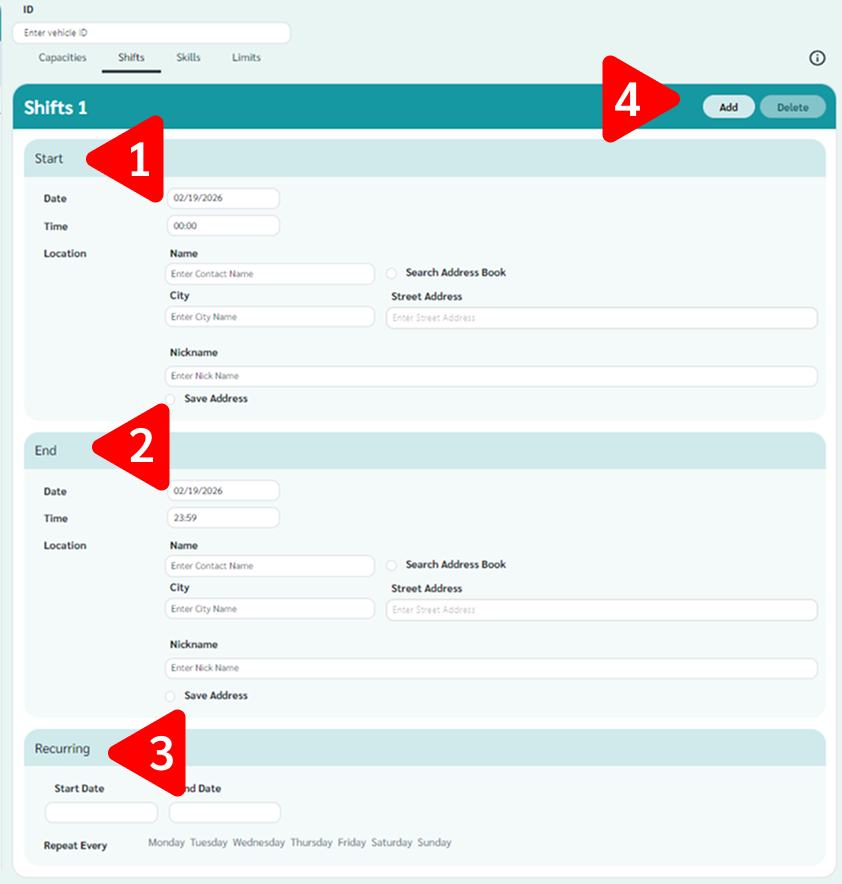
Start – Wird für Zeit und/oder Ort verwendet.
Ende – Uhrzeit und/oder Ort.
Sollte sich dies wiederholen, geben Sie bitte ein Start- und Enddatum an und legen Sie fest, an welchen Wochentagen die Schicht erneut stattfinden könnte.
Um die Adressensuche zu nutzen (die Ihre vorhandenen Kontakte durchsucht), aktivieren Sie das Kontrollkästchen „Adressbuch durchsuchen“.
Fähigkeiten
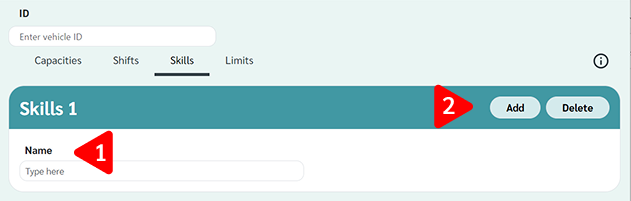
Erstellen Sie einen eindeutigen Namen
Fügen Sie nach Belieben Fähigkeiten hinzu oder löschen Sie sie
Grenzen
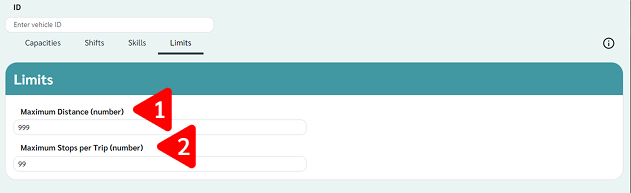
Die maximale Entfernung gibt an, wie weit ein Fahrzeug an einem Tag fahren kann. Dieser Wert ist je nach Ihrer Ländereinstellung (zu finden unter „Einstellungen“) entweder metrisch oder empirisch.
Die maximale Anzahl von Haltestellen pro Fahrt begrenzt die Anzahl der Aufträge, die auf eine einzelne Fahrt gebucht werden.
Die Standardwerte werden angezeigt.
Ein Fahrzeug duplizieren
Wenn Sie mehrere Fahrzeuge haben, die viele der gleichen Eigenschaften aufweisen, nutzen Sie die Schaltfläche „Kopieren“; dadurch wird ein weiteres Fahrzeug mit genau denselben Spezifikationen erstellt. Wählen Sie die Fahrzeug-ID aus, die Sie kopieren möchten, klicken Sie auf die Schaltfläche „Kopieren“, und das System weist den nächsten verfügbaren eindeutigen numerischen Wert zu.
Ein Fahrzeug löschen
Um ein Fahrzeug zu löschen, wählen Sie das Fahrzeug aus und klicken Sie auf „Löschen“.
Kontakte
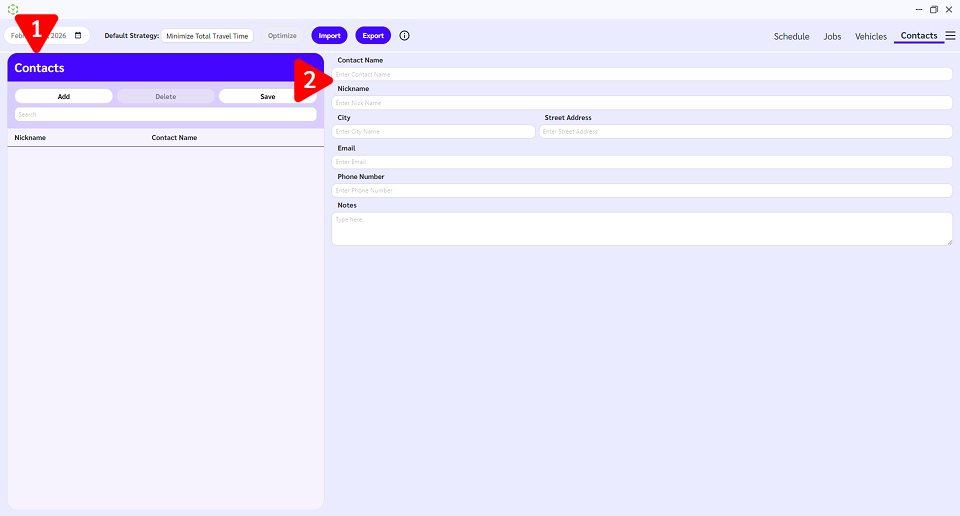
Kontaktliste – Hier werden alle Ihre gespeicherten Kontakte und Adressen angezeigt.
Kontaktformular – dort, wo ein neuer Kontakt angelegt oder ein Kontakt angezeigt wird.
Einen Kontakt anlegen
Wenn Sie bereits einen Kontakt ausgewählt haben, klicken Sie zunächst auf die Schaltfläche „Hinzufügen“. Sie müssen die folgenden Daten eingeben:
Ansprechpartner
Spitzname
Wenn Sie alle erforderlichen Felder ausgefüllt haben, klicken Sie auf die Schaltfläche „Speichern“.
Einen Kontakt löschen
Suchen und wählen Sie den Kontakt aus, den Sie entfernen möchten, und klicken Sie dann auf die Schaltfläche „Löschen“.
Einstellungen
In den Einstellungen kannst du Folgendes tun:
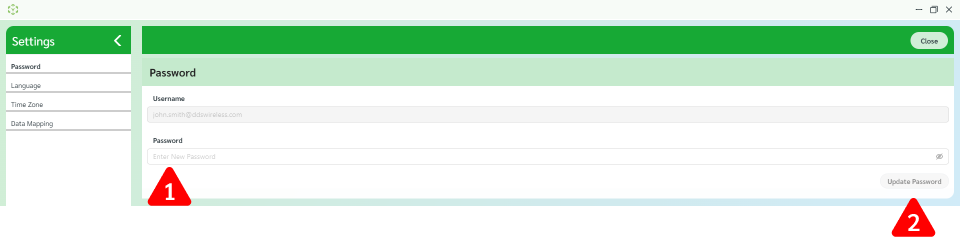
Geben Sie Ihr neues Passwort ein
Auf „Aktualisieren“ klicken

Um die Sprache zu ändern, wählen Sie einfach eine andere Sprache aus. Scheduled Routes unterstützt derzeit folgende Sprachen:
Deutsch
Finnland
Französisch
Schwedisch
Deutsch
Zeitzone

Um die Zeitzone zu ändern, wählen Sie bitte aus der Dropdown-Liste aus.
Häufig gestellte Fragen
Wo finde ich meine Rechnungsdaten?
Rechnungs- und Nutzungsdaten finden Sie im Kundenportal unter „Kontoeinstellungen“
Wie ändere ich meine Standardstrategie?
Die Standardstrategie wird über das Kundenportal auf der Seite „Strategien und Kennzahlen“ festgelegt. Um verschiedene Strategien zu testen, aktualisieren Sie die Standardeinstellung und führen Sie die Optimierung in Ihrem Client durch.
Wie aktualisiere ich meine Maßeinheiten?
Die Maßeinheit wird im Kundenportal unter „Kontoeinstellungen“ festgelegt